

Safe Mode در PS5 چیست؟ آموزش ورود و کاربرد تمام گزینه ها
Safe Mode در PS5 چیست؟ آموزش ورود و کاربرد تمام ۸ گزینه
Safe Mode در PS5 یک محیط عیب یابی محدود است که کنسول را فقط با عملکردهای ضروری راه اندازی میکند. از این بخش میتوان برای برطرف کردن صفحه سیاه، اختلال بوت، خرابی فهرست بازی ها، مشکل آپدیت و خطاهای نرم افزاری استفاده کرد. خود Safe Mode اطلاعات را پاک نمیکند، اما گزینه های Reset PS5 و Reset PS5 (Reinstall System Software) تمام داده های ذخیره شده روی کنسول را حذف میکنند.
نکته مهم این است که منوی فعلی Safe Mode پلی استیشن 5 دارای هشت گزینه است. بعضی آموزش های قدیمی هنوز هفت گزینه را نشان میدهند و Repair Console Storage را در فهرست خود ندارند.
Safe Mode در PS5 چیست و چه زمانی باید از آن استفاده کنیم؟
Safe Mode یک «حالت امنیتی» یا ابزار محافظت در برابر هک نیست؛ بلکه محیط رسمی عیب یابی پلی استیشن است. در این حالت فقط قابلیت های پایه اجرا میشوند تا بتوان بدون بارگذاری کامل رابط کاربری و تنظیمات عادی، مشکل سیستم، حافظه یا خروجی تصویر را بررسی کرد.
استفاده از Safe Mode زمانی منطقی است که یکی از نشانه های زیر را مشاهده میکنید:
🟢 PS5 روشن میشود اما وارد صفحه اصلی نمیشود.
🟢 کنسول روی لوگوی PlayStation یا صفحه سیاه باقی میماند.
🟢 بعد از تغییر تلویزیون یا مانیتور، تصویر نمایش داده نمیشود.
🟢 منوها کند شدهاند یا بعضی آیکون ها اشتباه نمایش داده میشوند.
🟢 نصب آپدیت نرم افزار سیستم با خطا متوقف شده است.
🟢 کنسول مرتبا دوباره وارد Safe Mode میشود.
🟢 خطای مربوط به Console Storage یا اجرای بازی دیده میشود.
در عیب یابی عملی، Safe Mode باید به عنوان یک مسیر مرحله ای دیده شود؛ نه اینکه مستقیما سراغ Reset یا نصب مجدد سیستم برویم. بسیاری از مشکلات با Repair Console Storage، پاک کردن کش یا بازسازی دیتابیس رفع میشوند و نیازی به حذف اطلاعات نیست.
چگونه وارد Safe Mode پلی استیشن 5 شویم؟
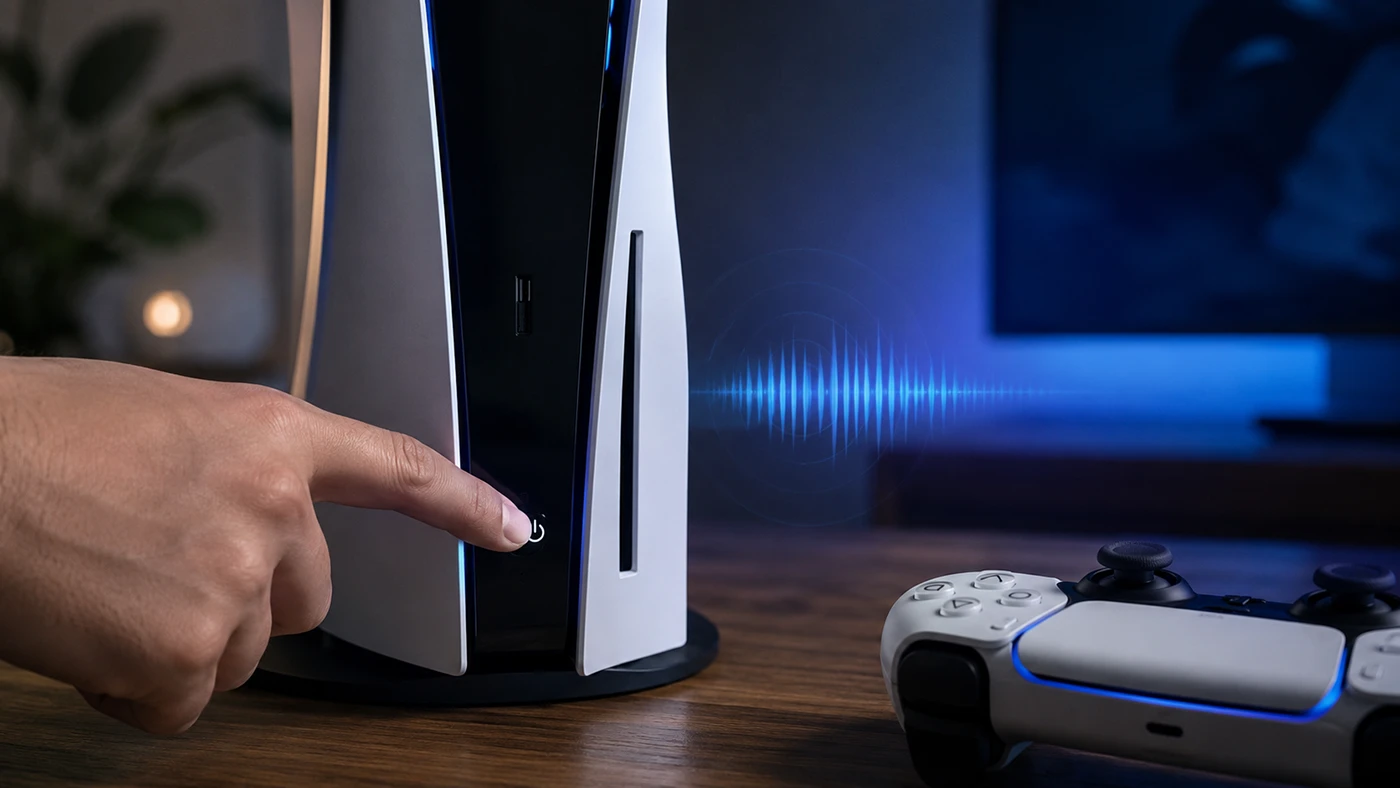
برای ورود به Safe Mode باید PS5 کاملا خاموش باشد، سپس دکمه پاور روی خود کنسول را تا شنیدن بوق دوم نگه دارید. بوق اول بلافاصله و بوق دوم حدود هفت ثانیه بعد شنیده میشود؛ پس از بوق دوم دکمه را رها کرده و دسته را با کابل USB متصل کنید.
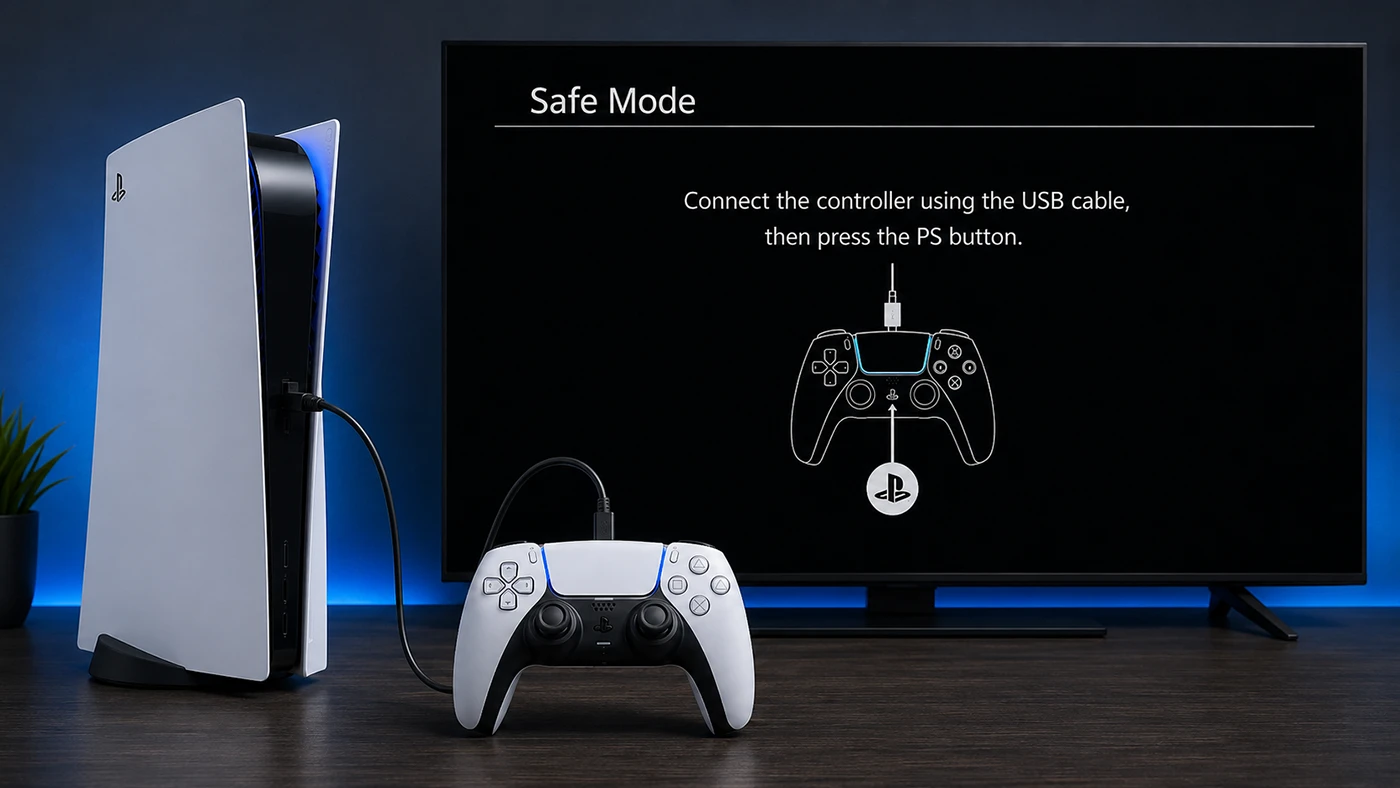
مراحل ورود به Safe Mode به ترتیب عبارت اند از:
1️⃣ دکمه پاور کنسول را حدود سه ثانیه نگه دارید تا PS5 خاموش شود.
2️⃣ صبر کنید چراغ دستگاه پس از چشمک زدن کاملا خاموش شود.
3️⃣ دوباره دکمه پاور را فشار دهید و نگه دارید.
4️⃣ پس از شنیدن بوق دوم، دکمه را رها کنید.
5️⃣ دسته DualSense را با کابل USB به کنسول وصل کنید.
6️⃣ دکمه PS روی کنترلر را فشار دهید.
7️⃣ منوی Safe Mode روی صفحه ظاهر میشود.
چرا نباید PS5 در Rest Mode باشد؟
Rest Mode همان خاموش بودن کامل نیست. اگر چراغ کنسول نارنجی است، دستگاه هنوز در حالت استراحت قرار دارد و نمیتوان مراحل ورود به Safe Mode را به شکل صحیح آغاز کرد. ابتدا کنسول را کاملا خاموش کنید و منتظر بمانید هیچ چراغی روشن نماند.
چرا دسته در Safe Mode وصل نمیشود؟
در Safe Mode نمیتوان تنها به اتصال بیسیم اتکا کرد و کنترلر باید با کابل USB سازگار متصل شود. کابل هایی که فقط برای شارژ ساخته شدهاند داده را منتقل نمیکنند؛ سونی نیز برای ارتباط کنترلر استفاده از کابل «Charge and Sync» یا «Charging and Data» را توصیه کرده و اعلام میکند کابل های Charge Only مناسب نیستند.
اگر دسته شناسایی نشد:
🟢 کابل اصلی کنسول یا یک کابل USB داده دار را امتحان کنید.
🟢 کابل را به پورت USB دیگری روی PS5 متصل کنید.
🟢 دسته را با دکمه کوچک Reset پشت کنترلر ریست کنید.
🟢 لوازم USB غیرضروری را موقتا جدا کنید.
🟢 در صورت امکان یک DualSense دیگر را آزمایش کنید.
تمام گزینه های Safe Mode در PS5 چه کاربردی دارند؟
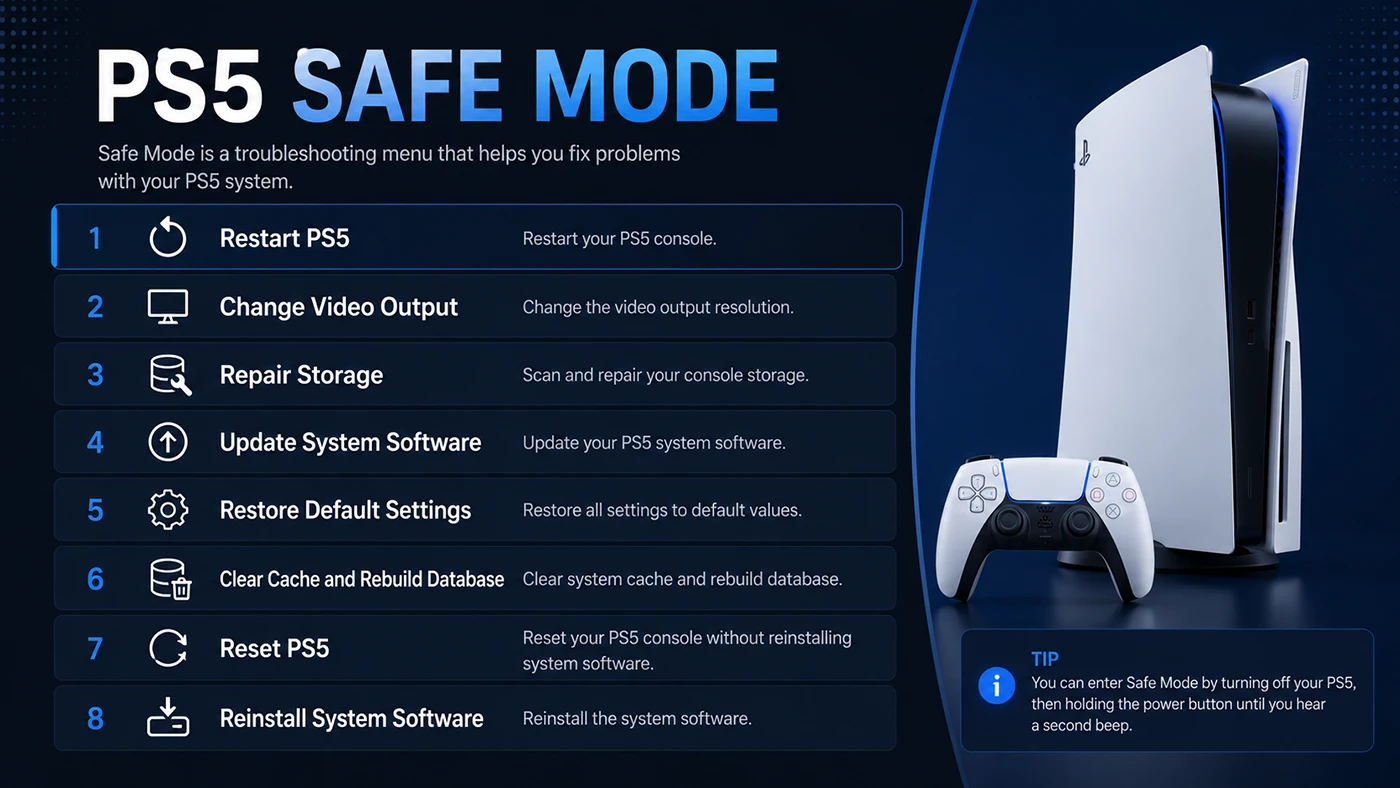
منوی فعلی Safe Mode پلی استیشن 5 شامل هشت گزینه است. گزینه های ۱ تا ۶ عمدتا برای عیب یابی بدون حذف کامل اطلاعات طراحی شدهاند؛ گزینه های ۷ و ۸ دادههای کاربر را پاک میکنند و باید در انتهای مسیر عیب یابی استفاده شوند.
شماره | گزینه | کاربرد اصلی | وضعیت اطلاعات |
۱ | Restart PS5 | خروج از Safe Mode و راه اندازی معمولی | حذف نمیشود |
۲ | Change Video Output | اصلاح رزولوشن یا حالت HDCP برای مشکلات تصویر | حذف نمیشود |
۳ | Repair Console Storage | بررسی و تعمیر مشکلات حافظه داخلی یا بوت | طبق اعلام سونی داده ها پاک نمیشوند |
۴ | Update System Software | آپدیت سیستم از اینترنت یا حافظه USB | معمولا حذف نمیشود |
۵ | Restore Default Settings | بازگرداندن تنظیمات کنسول به حالت پیش فرض | بازی، برنامه و سیو پاک نمیشود |
۶ | Clear Cache and Rebuild Database | پاک کردن کش یا ساخت دوباره دیتابیس محتوا | برای حذف اطلاعات کاربر طراحی نشده است |
۷ | Reset PS5 | بازگرداندن کنسول به وضعیت اولیه | تمام داده های کاربر حذف میشود |
۸ | Reset PS5 (Reinstall System Software) | حذف و نصب مجدد نرم افزار سیستم | تمام داده ها و نرم افزار سیستم حذف میشود |
اطلاعات این جدول مطابق فهرست فعلی پشتیبانی رسمی پلی استیشن است. سونی همچنین توصیه میکند پیش از انتخاب گزینه هایی که احتمال حذف داده دارند، اطلاعات در حافظه USB یا فضای ابری پشتیبان گیری شوند.
⚙️ Restart PS5
این گزینه Safe Mode را میبندد و کنسول را به صورت عادی راهاندازی میکند. برای هنگ موقت یا ورود اتفاقی به Safe Mode، اولین انتخاب مناسب همین گزینه است.
⚙️ Change Video Output
این بخش دو ابزار اصلی، یعنی Change Resolution و Change HDCP Mode را در اختیار قرار میدهد. زمانی از آن استفاده کنید که PS5 روشن است اما تلویزیون یا مانیتور صفحه سیاه، No Signal یا تصویر ناسازگار نمایش میدهد.
⚙️ Repair Console Storage
Repair Console Storage برای کنسولی مناسب است که درست بوت نمیشود یا پیام مرتبط با حافظه داخلی نمایش میدهد. طبق توضیح رسمی سونی، این گزینه داده های کاربر را پاک نمیکند.
⚙️ Update System Software
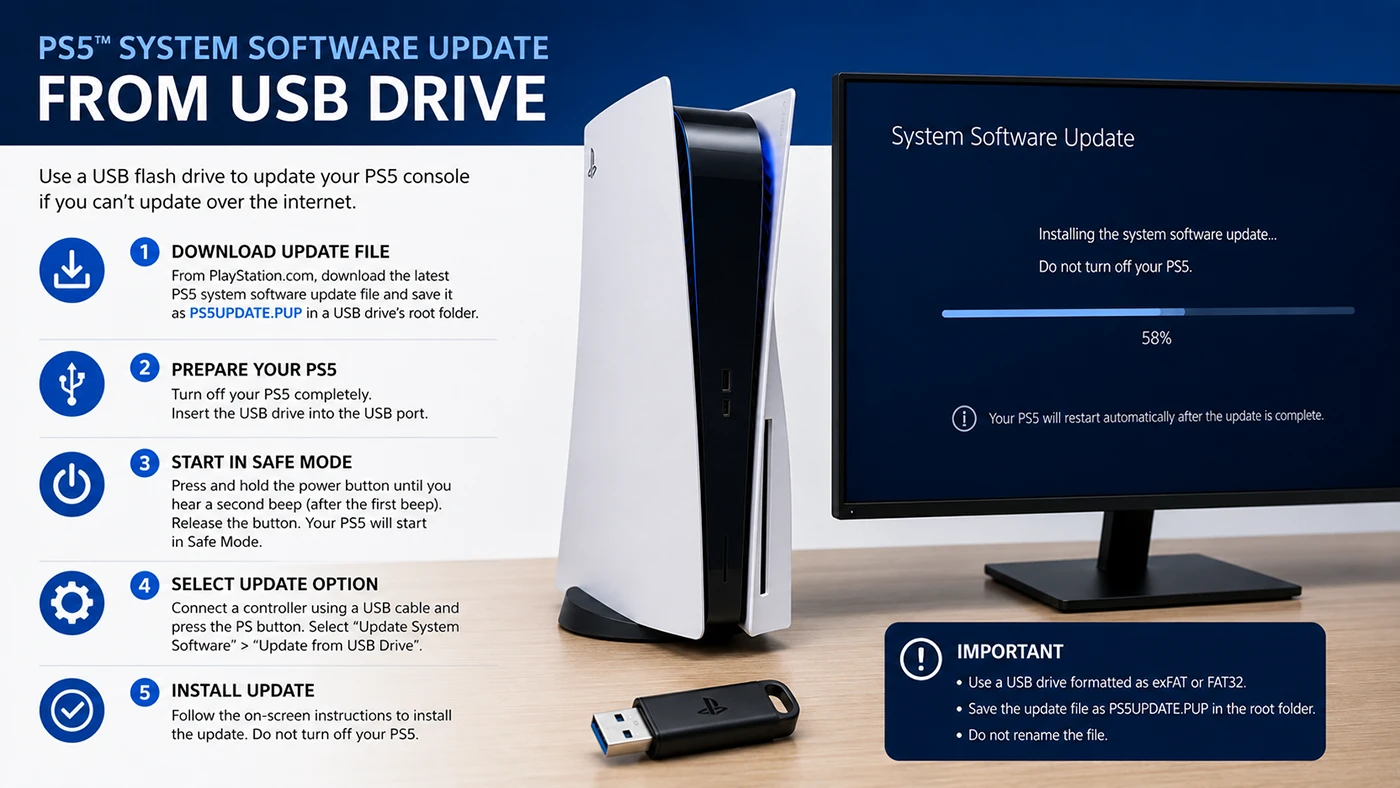
اگر مشکل پس از آپدیت ناقص ایجاد شده یا کنسول مدت زیادی آفلاین بوده است، نرم افزار سیستم را میتوان از اینترنت یا فلش USB بروزرسانی کرد. این گزینه با نصب مجدد کامل سیستم عامل تفاوت دارد و در حالت عادی اطلاعات شخصی را پاک نمیکند.
⚙️ Restore Default Settings
این گزینه تنظیمات شخصی سازی شده مانند برخی تنظیمات تصویر، صدا و سیستم را به حالت پیشفرض بازمیگرداند؛ اما بازی ها، برنامه ها، اسکرین شات ها، ویدئوها و فایل های ذخیره بازی را حذف نمیکند. Restore Default Settings با Factory Reset یکسان نیست.
⚙️ Clear Cache and Rebuild Database
با انتخاب گزینه شماره ۶، دو انتخاب جداگانه ظاهر میشود:
🟠 Clear System Software Cache
🟠 Rebuild Database
پاک کردن کش برای اختلالات موقت رابط کاربری یا افت عملکرد مناسب است. Rebuild Database حافظه را اسکن و فهرست تازهای از محتوای موجود ایجاد میکند؛ برای نمونه، زمانی مفید است که آیکون یک بازی حذف شده همچنان در صفحه Home دیده میشود.
⚙️ Reset PS5
Reset PS5 تمام داده های کاربر، حساب های محلی، بازی های نصب شده و تنظیمات شخصی را از حافظه کنسول حذف و دستگاه را به وضعیت اولیه بازمیگرداند. این عملیات قابل بازگشت نیست و بدون نسخه پشتیبان نباید انتخاب شود.
⚙️ Reset PS5 (Reinstall System Software)
این گزینه علاوه بر حذف تمام داده های کاربر، نرم افزار سیستم PS5 را نیز پاک میکند و برای ادامه کار به فایل رسمی نصب مجدد نیاز دارد. سونی صراحتا توصیه میکند نصب مجدد سیستم عامل آخرین مرحله عیب یابی باشد.
برای هر مشکل کدام گزینه Safe Mode را انتخاب کنیم؟
انتخاب گزینه باید بر اساس نشانه دستگاه انجام شود، نه بر اساس تصور اینکه گزینه های سنگین تر حتما موثرتر هستند. مسیر درست از کم خطرترین اقدام شروع میشود و فقط در صورت باقی ماندن مشکل به Reset یا Reinstall میرسد.
مشکل مشاهده شده | انتخاب پیشنهادی |
ورود اتفاقی به Safe Mode یا هنگ موقت | Restart PS5 |
صفحه سیاه پس از اتصال به تلویزیون یا مانیتور دیگر | Change Video Output |
روشن شدن ناقص یا خطای Console Storage | Repair Console Storage |
اختلال منو و کندی موقت | Clear System Software Cache |
آیکون های اشتباه، مشکل Library یا خطای اجرای برخی بازی ها | Rebuild Database |
توقف یا خرابی آپدیت سیستم | Update System Software |
مشکل ناشی از تنظیمات تصویر، صدا یا شبکه | Restore Default Settings |
ایراد شدید نرم افزاری که با مراحل قبل رفع نشده است | Reset PS5 |
خراب شدن نرم افزار سیستم یا درخواست فایل نصب مجدد | Reset PS5 (Reinstall System Software) |
در یکی از راهنماهای رسمی خطای اجرای بازی، سونی پس از نصب مجدد بازی ابتدا Rebuild Database و سپس Update System Software را پیشنهاد میکند. این ترتیب نشان میدهد Reset کامل نباید اولین واکنش به هر خطای نرم افزاری باشد.
ترتیب پیشنهادی کم خطر تا پرخطر
برای مشکلات عمومی میتوان این مسیر را دنبال کرد:
- Restart PS5 🛠️
- Repair Console Storage یا Clear Cache 🛠️
- Rebuild Database 🛠️
- Update System Software 🛠️
- Restore Default Settings 🛠️
- Reset PS5 🛠️
- Reset PS5 همراه با نصب مجدد نرم افزار سیستم 🛠️
این ترتیب مطلق نیست. برای مثال، در مشکل صفحه سیاه باید پیش از بازسازی دیتابیس، مستقیما Change Video Output را امتحان کرد.
تفاوت Repair Storage، Clear Cache و Rebuild Database چیست؟
Repair Console Storage ساختار و عملکرد حافظه کنسول را برای مشکلات بوت یا ذخیره سازی بررسی میکند؛ Clear Cache فایل های موقت نرم افزار سیستم را پاک میکند؛ Rebuild Database فهرست محتوای موجود روی حافظه را از نو میسازد. هیچکدام معادل Factory Reset نیستند.
Repair Console Storage
این گزینه زمانی اولویت دارد که:
🟢 کنسول پس از خاموش شدن ناگهانی درست بالا نمیآید.
🟢 هنگام بوت پیام بررسی یا تعمیر حافظه دیده میشود.
🟢 PS5 در دسترسی به Console Storage مشکل دارد.
از نظر کاربرد، این گزینه بیشتر روی صحت ساختار حافظه و فرایند بوت تمرکز دارد.
Clear System Software Cache
کش شامل داده های موقتی است که برای اجرای سریعتر بخش های سیستم استفاده میشوند. اگر این داده ها ناسازگار یا خراب شوند، ممکن است منوها کند، بعضی قابلیت ها ناپایدار یا رابط کاربری غیر عادی شود.
پاک کردن کش را نباید به یک کار هفتگی یا ماهانه اجباری تبدیل کرد. زمانی آن را اجرا کنید که نشانه مشخصی مانند افت عملکرد رابط کاربری یا اختلال موقت سیستم وجود دارد.
Rebuild Database
Rebuild Database اطلاعات روی حافظه را اسکن میکند و دیتابیس یا فهرست محتوای کنسول را از نو میسازد. این گزینه برای آیکون های باقیمانده، نمایش اشتباه Library، خطاهای فهرست محتوا یا بعضی مشکلات اجرای بازی مناسب است.
بازسازی دیتابیس با حذف بازی ها یا فرمت کردن SSD یکسان نیست. با این حال، هنگام کار روی حافظه همیشه وجود نسخه پشتیبان از سیوهای مهم تصمیم حرفهای تری است.
رفع صفحه سیاه، No Signal و شناسایی نشدن دسته در Safe Mode
اگر خود منوی Safe Mode روی صفحه دیده میشود اما حالت عادی تصویر ندارد، احتمال ناسازگاری تنظیمات خروجی تصویر بیشتر است و باید Change Video Output را امتحان کرد. اگر حتی صفحه Safe Mode نیز نمایش داده نمیشود، ابتدا کابل HDMI، ورودی تلویزیون و نمایشگر دیگری را بررسی کنید.
رفع صفحه سیاه با Change Resolution
1️⃣ وارد Safe Mode شوید.
2️⃣ گزینه ۲، یعنی Change Video Output را انتخاب کنید.
3️⃣ وارد Change Resolution شوید.
4️⃣ اجازه دهید PS5 ری استارت شود.
5️⃣ ابتدا Automatic یا یک رزولوشن سازگار مانند 1080p را آزمایش کنید.
این روش به خصوص زمانی مفید است که کنسول قبلا به نمایشگر دیگری با قابلیت های متفاوت متصل بوده باشد.
چه زمانی Change HDCP Mode را امتحان کنیم؟
اگر تصویر هنگام عبور از کپچر کارت، آمپلی فایر AV، سوییچ HDMI یا بعضی نمایشگرها قطع میشود، ناسازگاری HDCP میتواند مطرح باشد. ابتدا اتصال مستقیم PS5 به تلویزیون را آزمایش کنید؛ سپس در صورت نیاز Change HDCP Mode را بررسی کنید.
اگر Safe Mode هم تصویر ندارد
این مراحل را اجرا کنید:
1️⃣ ورودی صحیح HDMI تلویزیون را انتخاب کنید.
2️⃣ کابل HDMI را مستقیما به نمایشگر متصل کنید.
3️⃣ پورت HDMI دیگری روی تلویزیون را امتحان کنید.
4️⃣ یک کابل HDMI سالم و نمایشگر دیگری را آزمایش کنید.
5️⃣ کابل برق کنسول را پس از خاموش شدن کامل جدا کنید و ۲۰ دقیقه منتظر بمانید.
6️⃣ دوباره برای ورود به Safe Mode تلاش کنید.
پشتیبانی رسمی پلی استیشن برای اجرا نشدن Safe Mode بررسی کابل USB، HDMI و برق و سپس Power Cycle بیست دقیقهای را پیشنهاد میکند.
اگر هیچ تصویری حتی در Safe Mode دیده نمیشود، احتمال ایراد پورت HDMI، مدار خروجی تصویر، منبع تغذیه یا بخش سخت افزاری دیگری وجود دارد. Safe Mode نمیتواند خرابی فیزیکی پورت یا قطعات داخلی را تعمیر کند.
چگونه از Safe Mode خارج شویم یا حلقه Safe Mode را برطرف کنیم؟
برای خروج عادی، گزینه Restart PS5 را انتخاب کنید. اگر کنسول پس از هر بار روشن شدن دوباره وارد Safe Mode میشود، ابتدا Power Cycle و سپس Clear System Software Cache را انجام دهید؛ این همان ترتیبی است که پشتیبانی رسمی پلی استیشن برای PS5 گیر کرده در Safe Mode پیشنهاد کرده است.
رفع گیر کردن PS5 در Safe Mode
1️⃣ دکمه پاور را نگه دارید تا دستگاه خاموش شود.
2️⃣ پس از خاموش شدن کامل، کابل برق را جدا کنید.
3️⃣ بیست دقیقه منتظر بمانید.
4️⃣ کابل را دوباره وصل و کنسول را روشن کنید.
5️⃣ اگر دوباره وارد Safe Mode شد، گزینه ۶ را باز کنید.
6️⃣ Clear System Software Cache را اجرا کنید.
7️⃣ اگر مشکل ادامه داشت، Repair Console Storage و سپس Rebuild Database را بررسی کنید.
8️⃣ نرم افزار سیستم را بروزرسانی کنید.
9️⃣ فقط در مرحله آخر سراغ Reset یا Reinstall بروید.
اگر فقط گزینه ۸ فعال است چه کنیم؟
وقتی کنسول بازی فقط Reset PS5 (Reinstall System Software) را قابل انتخاب نشان میدهد، دستگاه عملا فایل نصب مجدد نرم افزار سیستم را درخواست میکند. این فرایند تمام داده های حافظه داخلی را پاک میکند و راهی برای حفظ داده های محلی پشتیبان گیری نشده در خود این عملیات وجود ندارد.
برای ساخت فلش نصب مجدد:
1️⃣ یک فلش را با FAT32 یا exFAT فرمت کنید.
2️⃣ در ریشه فلش پوشه ای با نام PS5 بسازید.
3️⃣ داخل آن پوشه ای با نام UPDATE ایجاد کنید.
4️⃣ فایل رسمی Reinstallation File را از بخش پشتیبانی پلی استیشن دریافت کنید.
5️⃣ نام فایل باید دقیقا PS5UPDATE.PUP باشد.
6️⃣ فلش را به PS5 متصل کنید.
7️⃣ گزینه Reset PS5 (Reinstall System Software) را اجرا کنید.
نام پوشه ها و فایل باید با حروف بزرگ نوشته شود. فایل Update معمولی و فایل Reinstallation با وجود نام نهایی مشابه، یکسان نیستند؛ برای گزینه ۸ باید نسخه مخصوص نصب مجدد را دریافت کنید. صفحه رسمی سونی در زمان بررسی حدود ۱.۱ گیگابایت فضای آزاد برای فایل آپدیت و حدود ۱.۲ گیگابایت برای فایل نصب مجدد ذکر کرده است.
فایل سیستم را فقط از منبع رسمی PlayStation دریافت کنید و هنگام نصب کنسول را خاموش نکنید. سونی هشدار داده است که قطع فرایند نصب یا استفاده از فایل های غیررسمی میتواند موجب اختلال در عملکرد دستگاه شود.
اگر فایل رسمی با ساختار صحیح شناسایی نمیشود یا نصب مجدد چند بار شکست میخورد، احتمال خرابی فراتر از یک اختلال ساده نرم افزاری مطرح است و دستگاه باید برای تعمیر تخصصی بررسی شود. پشتیبانی رسمی نیز در صورت شکست نصب مجدد، مراجعه به خدمات تعمیر را توصیه میکند.
سوالات متداول درباره Safe Mode در PS5
Safe Mode در بیشتر موارد برای عیب یابی نرم افزاری، حافظه و تصویر استفاده میشود و ورود به آن به تنهایی خطری برای داده ها ندارد. خطر حذف اطلاعات به گزینه ای بستگی دارد که کاربر در منو انتخاب میکند.
آیا ورود به Safe Mode اطلاعات PS5 را پاک میکند؟
خیر. صرفا واردشدن به Safe Mode اطلاعات را پاک نمیکند. گزینه های Reset PS5 و Reset PS5 (Reinstall System Software) داده ها را حذف میکنند.
آیا Rebuild Database بازی ها را حذف میکند؟
Rebuild Database برای اسکن حافظه و ساخت دوباره فهرست محتوا طراحی شده است، نه فرمت کردن کنسول. بازی ها و سیوهای سالم نباید مانند Factory Reset حذف شوند، اما داشتن نسخه پشتیبان از اطلاعات مهم همیشه توصیه میشود.
تفاوت Reset PS5 و Restore Default Settings چیست؟
Restore Default Settings تنظیمات دستگاه را به حالت پیشفرض برمیگرداند و داده های بازی و کاربر را پاک نمیکند. Reset PS5 تمام داده های کاربر، بازی ها و تنظیمات شخصی را حذف میکند.
چگونه بدون دسته وارد Safe Mode شویم؟
برای استفاده از منوی Safe Mode به یک کنترلر سازگار متصل شده با کابل USB نیاز دارید. اگر DualSense شناسایی نمیشود، کابل داده دار، پورت دیگر یا کنترلر دیگری را آزمایش کنید.
چرا با نگه داشتن دکمه پاور وارد Safe Mode نمیشود؟
کنسول ممکن است کاملا خاموش نشده باشد یا کابل USB، HDMI یا برق مشکل داشته باشد. دستگاه را کامل خاموش کنید، کابل ها را بررسی کرده و در صورت نیاز Power Cycle بیست دقیقه ای انجام دهید.
برای رفع کندی PS5 از Clear Cache استفاده کنیم یا Rebuild Database؟
برای کندی موقت رابط کاربری ابتدا Clear System Software Cache مناسب تر است. اگر Library، آیکون بازی ها یا فهرست محتوای کنسول مشکل دارد، Rebuild Database انتخاب دقیق تری است.
آیا Safe Mode خرابی HDMI را تعمیر میکند؟
خیر. Safe Mode میتواند رزولوشن یا تنظیمات HDCP ناسازگار را اصلاح کند، اما پورت HDMI شکسته، کابل معیوب یا خرابی مدار تصویر به تعمیر سخت افزاری نیاز دارد.
چگونه از Safe Mode خارج شویم؟
گزینه Restart PS5 را انتخاب کنید. اگر پس از ری استارت دوباره به Safe Mode برمیگردید، Power Cycle، Clear Cache، Repair Console Storage و Rebuild Database را به ترتیب بررسی کنید.
آیا میتوان PS5 را از داخل Safe Mode آپدیت کرد؟
بله. گزینه Update System Software امکان دریافت مستقیم آپدیت یا نصب آن از حافظه USB را فراهم میکند.
آیا Safe Mode در PS5 Slim و PS5 Pro متفاوت است؟
فرایند اصلی ورود و منوی عیب یابی برای خانواده کنسول های PS5 یکسان است: دستگاه را خاموش کنید، دکمه پاور را تا بوق دوم نگه دارید و کنترلر را با کابل USB متصل کنید.
چه زمانی باید به تعمیرکار مراجعه کنیم؟
اگر Safe Mode نمایش داده نمیشود، نصب مجدد رسمی شکست میخورد، کنسول خاموش میشود، پورت HDMI آسیب فیزیکی دارد یا حافظه مرتبا خطا میدهد، ادامه Reset های مکرر ارزش تشخیصی ندارد. در این شرایط بررسی تخصصی سخت افزار تصمیم منطقی تری است.






گفتوگو درباره این نوشته
تجربه و دیدگاه خود را با دیگر خوانندگان به اشتراک بگذارید.
اولین نفری باشید که درباره این نوشته نظر میدهد.