پیشنهاد ویژه
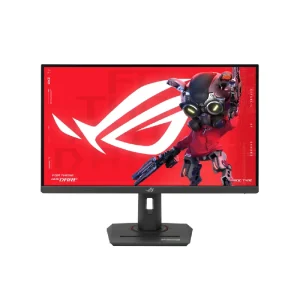
مانیتور 27 اینچ ASUS مدل ROG XG27ACMG
139.000.000
٪ 3
135.000.000
تومان
راهنمای خرید مانیتور مانیتور خوب آن نمایشگری نیست که گرانترین باشد، بلکه آن است که با کاربری شما جور در بیاید: برای کار اداری و برنامه نویسی، رزولوشن و راحتی چشم مهمتر از سرعت است؛ برای گیمینگ، نرخ نوسازی و زمان پاسخ دهی حرف اول را میزنند؛ و برای طراحی و گرافیک، دقت رنگ تعیین کننده است. ما در اداری لند روزانه با کاربرانی سروکار داریم که سردرگمِ همین تصمیماند، و این راهنما دقیقاً برای همان لحظهی انتخاب نوشته شده اس...
مانیتور خوب آن نمایشگری نیست که گرانترین باشد، بلکه آن است که با کاربری شما جور در بیاید: برای کار اداری و برنامه نویسی، رزولوشن و راحتی چشم مهمتر از سرعت است؛ برای گیمینگ، نرخ نوسازی و زمان پاسخ دهی حرف اول را میزنند؛ و برای طراحی و گرافیک، دقت رنگ تعیین کننده است. ما در اداری لند روزانه با کاربرانی سروکار داریم که سردرگمِ همین تصمیماند، و این راهنما دقیقاً برای همان لحظهی انتخاب نوشته شده است.
جواب کوتاه: قبل از قیمت و برند، چهار مشخصه را بررسی کنید نوع پنل (IPS/VA/TN)، رزولوشن متناسب با اندازه، نرخ نوسازی و پورت ها. اگر کاربریتان عمومی یا اداری است، یک مانیتور ۲۴ تا ۲۷ اینچ IPS با رزولوشن Full HD یا QHD انتخابی مطمئن و مقرون به صرفه است.
اولین و مهمترین گام، مشخصکردن کاربری است. یک اشتباه رایج که زیاد میبینیم این است که کاربرِ اداری پول اضافه ای برای نرخ نوسازی ۱۴۴ هرتز میدهد که هرگز از آن استفاده نمیکند، یا گیمر سراغ پنلی میرود که برای سرعت ساخته نشده است. جدول زیر کوتاه ترین مسیر تا انتخاب درست است:
کاربری | مهم ترین مشخصه ها | پیشنهاد ما |
اداری و خانگی | راحتی چشم، اندازهی کافی، قیمت معقول | ۲۴–۲۷ اینچ، IPS، Full HD/QHD، ۶۰–۷۵ هرتز |
گیمینگ | نرخ نوسازی بالا، زمان پاسخ دهی کم، FreeSync/G-Sync | ۲۷ اینچ، QHD، ۱۴۴ هرتز یا بیشتر، ۱ms |
طراحی و گرافیک | دقت رنگ، پوشش رنگی گسترده، کالیبراسیون | ۲۷ اینچ به بالا، IPS، QHD/4K، sRGB کامل یا DCI-P3 |
برنامه نویسی | فضای عمودی و وضوح بالای متن، راحتی طولانی مدت | ۲۷ اینچ QHD یا اولترا واید؛ امکان چرخش عمودی امتیاز است |
حرفهای و چند وظیفهای | فضای کاری وسیع، چند پنجرهی همزمان | اولترا واید ۳۴ اینچ یا چیدمان دو مانیتوره |
نکتهای که معمولاً نادیده گرفته میشود: برای برنامه نویسی، ارتفاع صفحه به اندازهی عرض آن اهمیت دارد. مانیتوری که بتوان آن را عمودی (Portrait) چرخاند، خطوط کد بیشتری را بدون اسکرول نشان میدهد و خستگی را کم میکند.
نوع پنل بیش از هر مشخصهی دیگری بر «حسِ» تصویر اثر میگذارد. سه پنل رایج امروز IPS، VA و TN هستند و یک فناوری برتر و گران تر هم به نام OLED وجود دارد.
پنل | نقطهی قوت | نقطهی ضعف | مناسب برای |
IPS | بهترین دقت رنگ و زاویهی دید | کنتراست متوسط، نشت نور احتمالی | طراحی، اداری، کاربری عمومی |
VA | بالاترین کنتراست و سیاه عمیق | زمان پاسخ دهی کندتر | تماشای فیلم، مانیتور خمیده |
TN | سریع ترین پاسخ دهی، ارزان | رنگ و زاویهی دید ضعیف | گیمینگ رقابتی با بودجهی محدود |
OLED | کنتراست بینهایت، پاسخ دهی فوق سریع | قیمت بالا و خطر ماندگاری تصویر (Burn-in) | گیمینگ و گرافیک حرفهای |
توصیهی عملی ما برای اکثر کاربران، پنل IPS است؛ تعادل آن بین رنگ، زاویهی دید و سرعت برای کار اداری، گرافیک و حتی گیمینگ غیررقابتی بهترین انتخاب است. سراغ TN فقط زمانی بروید که هدف اصلیتان نرخ نوسازی بسیار بالا با کمترین هزینه باشد.
رزولوشن یعنی تعداد پیکسلهای صفحه؛ اما عدد بزرگتر همیشه بهتر نیست. آنچه واقعاً وضوح را میسازد، «تراکم پیکسل» است؛ یعنی نسبت رزولوشن به اندازه. یک مانیتور ۲۷ اینچ با Full HD دانه دانه و کم وضوح دیده میشود، درحالی که همان رزولوشن روی ۲۴ اینچ کاملاً مطلوب است.
رزولوشن | تعداد پیکسل | اندازهی متناسب | کاربری مناسب |
Full HD | ۱۹۲۰×۱۰۸۰ | تا ۲۴ اینچ | اداری، خانگی، گیمینگ مقرون به صرفه |
QHD / 2K | ۲۵۶۰×۱۴۴۰ | ۲۷ تا ۳۲ اینچ | گیمینگ، طراحی، کار حرفه ای |
4K UHD | ۳۸۴۰×۲۱۶۰ | ۳۲ اینچ به بالا | ویرایش ویدئو، گرافیک، تماشای محتوای ۴K |
یک هشدار مهم: رزولوشن بالا به کارت گرافیک قوی نیاز دارد. خرید مانیتور 4K برای سیستمی با کارت گرافیک ضعیف، در گیمینگ نه تنها فایدهای ندارد بلکه افت فریم میسازد. برای کارهای روزمره و وب گردی اما، رزولوشن بالا هیچ فشاری به سیستم نمیآورد.
این دو مشخصه قلب یک مانیتور گیمینگ اند و برای کاربر اداری تقریباً بیاهمیت.
نرخ نوسازی (Refresh Rate) یعنی تعداد دفعاتی که تصویر در هر ثانیه بروز میشود. برای کار و فیلم، ۶۰ تا ۷۵ هرتز کاملاً کافی است. برای گیمینگ روان، ۱۴۴ هرتز نقطهی شیرین قیمت به کیفیت است و ۲۴۰ هرتز و بالاتر فقط به درد گیمرهای رقابتی میخورد.
زمان پاسخ دهی (Response Time) مدت زمان تغییر رنگ یک پیکسل است؛ هرچه کمتر، تصاویر سریع شفافتر و بدون شبح (Ghosting). دو واحد رایج وجود دارد که فروشندگان معمولاً توضیح نمیدهند: GtG (تغییر خاکستری به خاکستری) و MPRT. عدد ۱ms که روی جعبه میبینید معمولاً GtG است؛ برای گیمینگ خوب، GtG زیر ۴ms و درحالت ایدهآل ۱ms مناسب است.
نکتهای از تجربهی پشتیبانی ما: بسیاری از مانیتورها نمیتوانند همزمان بالاترین نرخ نوسازی و کمترین زمان پاسخ دهی را ارائه دهند، پس به ادعای روی جعبه بسنده نکنید و مشخصات دقیق را بخوانید.
فناوری های هماهنگ سازی FreeSync (ساخت AMD) و G-Sync (ساخت NVIDIA) هم نرخ نوسازی مانیتور را با کارت گرافیک هماهنگ میکنند تا پارگی تصویر (Tearing) از بین برود. FreeSync ارزانتر است و اغلب با کارت های NVIDIA هم کار میکند.
اندازه را بر اساس فاصلهی نشستن و فضای میز انتخاب کنید، نه صرفاً بزرگتر بهتر است. برای میز کار معمولی، ۲۴ تا ۲۷ اینچ نقطهی تعادل راحتی و فضاست. بالاتر از ۳۲ اینچ معمولاً به فاصلهی بیشتر و رزولوشن بالاتر نیاز دارد.
نسبت ابعاد استاندارد ۱۶:۹ است و برای اغلب کارها مناسب. مانیتورهای اولترا واید با نسبت ۲۱:۹ یا ۳۲:۹ فضای افقی زیادی میدهند که برای چند وظیفگی، برنامه نویسی، ویرایش ویدئو و گیمینگ غوطه ورانه عالی است؛ اما در برخی برنامه ها و بازی های قدیمی ممکن است درست پر نشوند.
مانیتور خمیده (Curved) با انحنای خود میدان دید را طبیعی تر میکند و در اندازه های بزرگ (۳۴ اینچ به بالا) و کاربری تک نفره حس بهتری میدهد. اما خمیدگی روی مانیتورهای کوچک مزیت محسوسی ندارد و برای طراحی دقیق که به خطوط صاف نیاز دارد توصیه نمیشود.
پورت اشتباه یعنی مانیتوری که نمیتوانید با تمام توانش استفاده کنید. پیش از خرید، خروجی دستگاهتان را با ورودی مانیتور تطبیق دهید.
پورت | بهترین کاربرد |
HDMI | رایج ترین؛ نسخهی ۲.۱ برای ۴K در ۱۲۰ هرتز و کنسول های نسل جدید لازم است |
DisplayPort | بهترین گزینه برای گیمینگ PC با نرخ نوسازی بالا |
USB-C | یک کابل برای تصویر، داده و شارژ لپ تاپ؛ ایدهآل برای میز اداری مرتب |
VGA / DVI | قدیمی؛ فقط برای سیستم های قدیمی تر |
دربارهی HDR کمی محتاط باشید. این فناوری دامنهی رنگ و کنتراست را گسترش میدهد، اما همهی برچسب های «HDR» واقعی نیستند. بر اساس استاندارد VESA DisplayHDR، اگر مانیتوری ادعای HDR دارد ولی گواهی رسمی DisplayHDR ندارد، باید به آن مشکوک شد؛ و سطح ورودی DisplayHDR 400 عملاً تجربهی HDR محسوسی نمیسازد. برای HDR معنادار، حداقل سطح DisplayHDR 600 و برای تجربهی واقعی، سطح ۱۰۰۰ به بالا (که به نوردهی موضعی FALD یا Mini-LED نیاز دارد) را هدف بگیرید.
این بخش برای کاربران اداری و برنامه نویس که ساعتها پشت مانیتور مینشینند مهمترین بخش است، و دقیقاً همان جایی که بازار پر از اطلاعات اشتباه است.
باور رایج این است که نور آبی مانیتور به چشم آسیب میزند و باید عینک ضد نور آبی خرید. اما طبق اعلام آکادمی چشم پزشکی آمریکا (AAO)، هیچ شواهد علمیای نشان نمیدهد که نور آبی صفحه نمایش به چشم آسیب دائمی بزند؛ آن ناراحتی که بعد از کار طولانی حس میکنید، «خستگی دیجیتالی چشم» است که از کمتر پلک زدن و خشکی چشم ناشی میشود، نه از خود نور آبی. به همین دلیل AAO عینک ضد نور آبی را برای کار با کامپیوتر توصیه نمیکند.
راه حل واقعی ساده و رایگان است:
1️⃣ قانون ۲۰-۲۰-۲۰: هر ۲۰ دقیقه، ۲۰ ثانیه به نقطه ای دستِ کم ۶ متر دورتر نگاه کنید.
2️⃣ فاصلهی مناسب: حدود یک طول بازو (تقریباً ۶۰ تا ۷۰ سانتیمتر) از صفحه فاصله بگیرید و کمی رو به پایین به آن نگاه کنید.
3️⃣ تنظیم روشنایی: روشنایی مانیتور را با نور محیط هماهنگ کنید؛ صفحهی بیش از حد روشن در اتاق کم نور، چشم را خسته میکند.
4️⃣ ارگونومی: پایهی قابل تنظیم ارتفاع و زاویه، بیش از هر فیلتر گران قیمتی به راحتی شما کمک میکند.
از منظر سخت افزاری، پنل مات (بدون انعکاس)، قابلیت بدون سوسو (Flicker-Free) و پایهی ارگونومیک، سرمایه گذاری های ارزشمندی برای کاربر تمام وقت هستند.
قیمت مانیتور را عمدتاً اندازه، رزولوشن، نوع پنل، نرخ نوسازی و فناوری های اضافه مانند HDR تعیین میکنند. به همین دلیل دو مانیتور با اندازهی یکسان میتوانند تفاوت قیمت چند برابری داشته باشند. هزینهی بیشتر همیشه به معنای انتخاب بهتر نیست؛ بهتر است بودجه را جایی خرج کنید که با کاربری تان مرتبط است.
برای یافتن مانیتور ارزان قیمت با کیفیت، این فهرست را پیش از خرید مرور کنید:
1️⃣ کاربری اصلی را مشخص کنید و فقط برای همان مشخصه ها هزینه کنید.
2️⃣ رزولوشن را متناسب با اندازه انتخاب کنید تا پول اضافه برای پیکسلی که دیده نمیشود ندهید.
3️⃣ پنل IPS را به عنوان انتخاب پیش فرض در نظر بگیرید مگر اینکه دلیل خاصی برای TN یا VA داشته باشید.
4️⃣ وجود پورت مورد نیاز خود را حتماً بررسی کنید.
5️⃣ به برچسب های تبلیغاتی مانند «HDR» بدون گواهی معتبر اعتماد نکنید.
6️⃣ گارانتی و خدمات پس از فروش معتبر را جزو قیمت حساب کنید، نه یک امتیاز جانبی.
جمع بندی ما ساده است: بهترین مانیتور، مانیتوری است که مشخصاتش با کاری که هر روز انجام میدهید همخوان باشد. اگر کاربریتان را روشن کنید، انتخاب از میان انبوه مدلها بسیار ساده تر میشود و دیگر بابت ویژگی هایی که استفاده نمیکنید هزینه نمیدهید.
ابتدا کاربری را مشخص کنید، سپس چهار مشخصهی کلیدی را بررسی کنید: نوع پنل، رزولوشن متناسب با اندازه، نرخ نوسازی و پورت ها. این چهار مورد بیش از برند، انتخاب درست را تعیین میکنند.
IPS بهترین دقت رنگ و زاویهی دید را دارد و برای اغلب کاربران مناسب است. VA کنتراست و سیاه عمیق تری دارد و برای فیلم خوب است. TN سریعترین و ارزان ترین است ولی رنگ و زاویهی دید ضعیفی دارد و بیشتر به درد گیمینگ رقابتی میخورد.
مانیتوری با نرخ نوسازی ۱۴۴ هرتز یا بیشتر، زمان پاسخ دهی پایین (GtG زیر ۴ms) و پشتیبانی از FreeSync یا G-Sync. رزولوشن QHD روی اندازهی ۲۷ اینچ تعادل خوبی بین کیفیت و عملکرد است.
یک مانیتور ۲۴ تا ۲۷ اینچ IPS با رزولوشن Full HD یا QHD و پایهی ارگونومیک. برای برنامه نویسی، رزولوشن بالاتر و امکان چرخش عمودی صفحه ارزشمند است.
طبق آکادمی چشم پزشکی آمریکا، شواهد علمی ای مبنی بر آسیب دائمی نور آبی صفحه نمایش به چشم وجود ندارد. ناراحتی ناشی از کار طولانی، خستگی دیجیتالی چشم است که با قانون ۲۰-۲۰-۲۰ و فاصله و روشنایی مناسب کنترل میشود.
مانیتور خمیده در اندازه های بزرگ و کاربری تک نفره (گیمینگ و چند وظیفگی) تجربهی غوطه ورانه تری میدهد. برای طراحی دقیق و کار با خطوط صاف، مانیتور تخت مناسبتر است.
اندازه، رزولوشن، نوع پنل، نرخ نوسازی و فناوری هایی مانند HDR. تطبیق این عوامل با کاربری، راه اصلی رسیدن به انتخابی ارزان و باکیفیت است.
یکی از راه های زیر را برای ارتباط انتخاب کنید