
چگونه سرعت پرینت را بالا ببریم؟ | افزایش سرعت چاپ پرینتر

سرعت چاپ پرینتر چیست و چرا کاهش پیدا میکند؟
سرعت چاپ پرینتر یکی از مهمترین فاکتورهایی است که مستقیما روی بهرهوری کاربران خانگی و به ویژه محیط های اداری اثر میگذارد. وقتی از سرعت چاپ صحبت میکنیم، منظور تعداد صفحاتی است که دستگاه میتواند در یک بازه زمانی مشخص چاپ کند؛ معمولا این معیار با عنوان سرعت چاپ در دقیقه (PPM) شناخته میشود. هرچه این عدد بالاتر باشد، فرآیند چاپ سریعتر انجام میشود، اما در عمل همیشه سرعت واقعی با عدد درجشده در مشخصات دستگاه یکسان نیست.
در استفاده روزمره، کاربران معمولا با مفهومی به نام سرعت پرینت پرینتر مواجه میشوند؛ یعنی زمانی که از لحظه ارسال دستور چاپ تا خروج برگه از دستگاه طول میکشد. اگر این فاصله زیاد شود، کاربر احساس میکند با مشکل کند بودن پرینتر رو به رو است، حتی اگر پرینتر روی کاغذ سرعت بالایی داشته باشد. اینجاست که تفاوت بین سرعت اسمی و سرعت واقعی چاپ مشخص میشود.
یکی از دلایل اصلی کاهش سرعت، تنظیمات چاپ است. زمانی که پرینتر روی بالاترین کیفیت قرار دارد، مخصوصا در چاپ های گرافیکی یا سرعت چاپ رنگی، دستگاه باید داده های بیشتری پردازش کند. این موضوع باعث میشود زمان پردازش افزایش پیدا کند و در نتیجه کاهش زمان چاپ پرینتر عملا اتفاق نیفتد. در مقابل، چاپ اسناد متنی با تنظیمات سادهتر، معمولا باعث افزایش سرعت چاپ سیاه و سفید میشود.
عامل مهم دیگر، نوع فایل ارسالی برای چاپ است. فایلهای PDF حجیم، تصاویر با رزولوشن بالا یا اسنادی که فونت ها و گرافیک های پیچیده دارند، بار پردازشی بیشتری به پرینتر تحمیل میکنند. در چنین شرایطی حتی پرینترهای اداری قدرتمند هم ممکن است با افت محسوس سرعت چاپ پرینتر مواجه شوند. این مسئله باعث میشود کاربر تصور کند دستگاه دچار ایراد شده، در حالی که مشکل از محتوای فایل است.
نقش سیستم و ارتباط آن با پرینتر نیز نباید نادیده گرفته شود. اگر کامپیوتری که دستور چاپ را ارسال میکند پردازش کندی داشته باشد، یا صف چاپ پر شده باشد، دستورها با تاخیر به پرینتر میرسند. این تاخیر مستقیما روی بالا بردن سرعت چاپ اثر منفی میگذارد و زمان انتظار را افزایش میدهد. به همین دلیل گاهی مشکل کندی چاپ، نه از خود پرینتر بلکه از سیستم یا تنظیمات نرمافزاری آن ناشی میشود.
در نهایت باید توجه داشت که سرعت چاپ همیشه به صورت مطلق قابل افزایش نیست، اما با شناخت درست مفهوم سرعت چاپ در دقیقه و عواملی که روی آن تاثیر میگذارند، میتوان مسیر افزایش سرعت چاپ پرینتر را به درستی انتخاب کرد. در ادامه مقاله، قدم به قدم بررسی میکنیم که چطور میتوان تشخیص داد مشکل دقیقا از کجاست و چه راهکارهایی واقعا باعث سریعتر شدن چاپ میشوند.

چگونه بفهمیم مشکل کند بودن پرینتر از دستگاه است یا از کامپیوتر؟
وقتی با کند بودن پرینتر رو به رو میشویم، اولین اشتباه این است که بلافاصله خود پرینتر را مقصر بدانیم. در حالی که در بسیاری از موارد، کاهش سرعت پرینت پرینتر به سیستم یا نحوه ارسال دستور چاپ برمیگردد. برای تشخیص درست، باید مرحله به مرحله جلو رفت.
1️⃣ بررسی سرعت کامپیوتر قبل از چاپ
اگر سیستم شما هنگام باز کردن فایلها یا اجرای برنامه ها کند است، پردازش دستور چاپ هم با تاخیر انجام میشود. این وضعیت باعث افزایش زمان ارسال فایل به پرینتر شده و روی سرعت چاپ پرینتر تاثیر مستقیم میگذارد.
2️⃣ تست چاپ از یک سیستم دیگر
برای تشخیص سریع، همان فایل را از یک کامپیوتر یا لپتاپ دیگر چاپ بگیرید.
- اگر سرعت چاپ عادی بود → مشکل از سیستم قبلی است
- اگر همچنان چاپ کند انجام شد → احتمالاً مشکل از خود پرینتر یا تنظیمات آن است
3️⃣ بررسی صف چاپ (Print Queue)
پر بودن صف چاپ یکی از دلایل رایج کاهش سرعت چاپ در دقیقه است. وقتی چند دستور چاپ همزمان در صف قرار میگیرند، پرینتر باید آنها را به ترتیب پردازش کند و همین موضوع باعث تاخیر میشود.
4️⃣ توجه به نوع فایل چاپی
اگر چاپ فایلهای Word سریع است اما PDF یا تصاویر زمان زیادی میبرند، مشکل از پرینتر نیست. فایل های سنگین باعث افت سرعت چاپ رنگی و حتی چاپ سیاه و سفید میشوند.
5️⃣ بررسی اتصال پرینتر
اتصال ضعیف USB یا شبکه بیسیم ناپایدار میتواند باعث تاخیر در ارسال داده شود. در این حالت کاربر احساس میکند با کند بودن پرینتر مواجه است، در حالی که مشکل ارتباطی است.
با انجام این بررسیهای ساده، مشخص میشود که آیا نیاز به افزایش سرعت چاپ پرینتر از طریق تنظیمات دستگاه داریم یا باید مشکل را در سیستم و نحوه ارسال دستور چاپ برطرف کنیم. در بخش بعدی، سراغ موثرترین تنظیمات نرمافزاری برای بالا بردن سرعت چاپ میرویم.
موثرترین تنظیمات نرمافزاری برای افزایش سرعت چاپ پرینتر
در بسیاری از مواقع، بدون تعویض قطعه یا تغییر سخت افزار میتوان فقط با چند تنظیم ساده، افزایش سرعت چاپ پرینتر را به صورت محسوسی تجربه کرد. این تنظیمات مستقیما روی نحوه پردازش فایل ها اثر میگذارند و نقش مهمی در کاهش زمان چاپ پرینتر دارند.
🟣 کاهش کیفیت چاپ (Quality / Draft Mode)
زمانی که کیفیت چاپ روی حالت بالا یا Best قرار دارد، پرینتر برای هر صفحه داده بیشتری پردازش میکند. اگر اسناد متنی یا پیش نویس چاپ میکنید، قرار دادن دستگاه روی حالت Draft یا Normal باعث بالا بردن سرعت چاپ میشود، بدون اینکه خوانایی متن کاهش پیدا کند.
🟣 تنظیم رزولوشن مناسب (DPI)
رزولوشن بالا همیشه ضروری نیست. برای متون معمولی، DPI حدود ۳۰۰ کاملا کافی است. کاهش DPI حجم اطلاعات ارسالی را کمتر میکند و در نتیجه سرعت پرینت پرینتر افزایش پیدا میکند، مخصوصا در چاپ های چند صفحهای.
🟣 غیرفعال کردن چاپ دوطرفه (Duplex)
چاپ دوطرفه هرچند در مصرف کاغذ صرفه جویی میکند، اما فرآیند چاپ را کندتر میکند. اگر سرعت برایتان مهمتر است، خاموش کردن Duplex میتواند تاثیر مستقیمی روی سرعت چاپ در دقیقه داشته باشد.
🟣 تنظیمات Print Spooler
در ویندوز میتوان تنظیم کرد که پرینتر بلافاصله بعد از دریافت فایل شروع به چاپ کند. فعال بودن گزینه «Start printing immediately» باعث میشود فایلها سریعتر به دستگاه ارسال شوند و تاخیر اولیه کاهش یابد؛ این موضوع در کاهش کند بودن پرینتر بسیار موثر است.
🟣 انتخاب حالت چاپ سیاه و سفید به جای رنگی
چاپ رنگی نیاز به پردازش ترکیب رنگ ها دارد و معمولا زمان برتر است. اگر نیازی به رنگ ندارید، چاپ سیاه و سفید باعث افزایش سرعت چاپ سیاه و سفید و کاهش فشار روی دستگاه میشود.
این تنظیمات نرم افزاری ساده، پایهای ترین و سریع ترین راهکار برای بهبود سرعت چاپ پرینتر هستند. در ادامه بررسی میکنیم که خود فایل و محتوای سند چگونه میتواند روی سرعت چاپ تاثیر بگذارد.
نقش فایل، نوع چاپ و محتوای سند در سرعت چاپ پرینتر
بخش مهمی از کند بودن پرینتر به خود دستگاه مربوط نیست، بلکه به نوع فایلی برمیگردد که برای چاپ ارسال میشود. حتی با بهترین تنظیمات، اگر محتوای سند بهینه نباشد، سرعت پرینت پرینتر کاهش پیدا میکند.
🔷 تفاوت فایل های Word و PDF: فایلهای PDF معمولا حجم بیشتری دارند و قبل از چاپ باید به طور کامل پردازش شوند. به همین دلیل، در بسیاری از موارد کاربران متوجه میشوند که چاپ Word سریعتر از PDF انجام میشود. اگر با تاخیر مواجه هستید، کاهش حجم PDF میتواند نقش موثری در کاهش زمان چاپ پرینتر داشته باشد.
🔷 تاثیر تصاویر و گرافیک ها: وجود تصاویر با رزولوشن بالا یا تعداد زیاد گرافیک ها، حجم داده های ارسالی را افزایش میدهد. این موضوع مخصوصا در سرعت چاپ رنگی تاثیر منفی دارد و باعث میشود چاپ هر صفحه زمان بیشتری ببرد. استفاده از تصاویر کمحجم یا حذف عناصر غیرضروری، به بالا بردن سرعت چاپ کمک میکند.
🔷 فونتها و قالب بندی پیچیده: فونت های خاص، سایه ها، جدول های سنگین و افکت های گرافیکی، پردازش چاپ را پیچیدهتر میکنند. در اسناد اداری ساده، استفاده از فونتهای استاندارد و قالب بندی ساده، تاثیر مستقیمی روی سرعت چاپ پرینتر دارد.
🔷 چاپ صفحات وب: چاپ مستقیم صفحات وب معمولا کند است، چون شامل تصاویر، تبلیغات و عناصر اضافی میشود. اگر فقط به متن نیاز دارید، حذف تصاویر و پس زمینه صفحه باعث افزایش سرعت چاپ در دقیقه و کاهش مصرف منابع میشود.
🔷 تعداد صفحات و نحوه چیدمان: چاپ اسناد چند صفحه ای با فاصله خطوط زیاد یا حاشیه های بزرگ، زمان چاپ را افزایش میدهد. تنظیم درست صفحه بندی و کاهش تعداد صفحات، یکی از ساده ترین روشها برای افزایش سرعت چاپ پرینتر است.
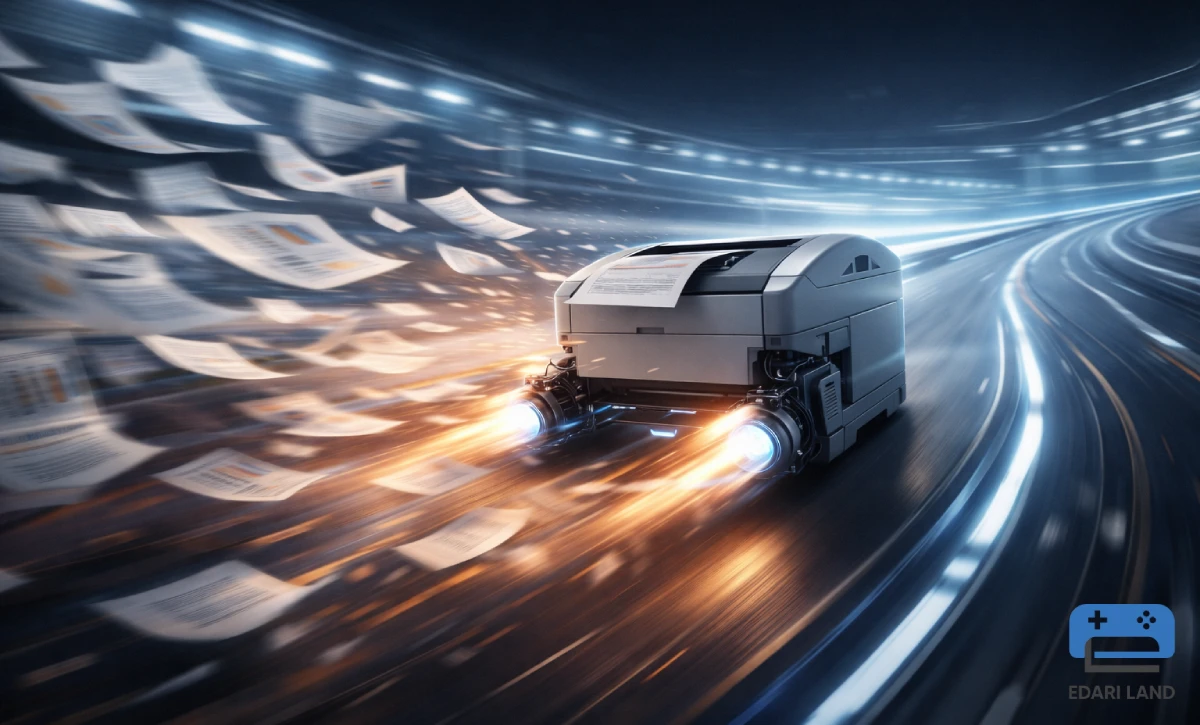
چه سخت افزارهایی بیشترین تاثیر را در بالا بردن سرعت چاپ دارند؟
در کنار تنظیمات نرم افزاری و نوع فایل، برخی عوامل سخت افزاری نقش مستقیم و تعیین کنندهای در سرعت چاپ پرینتر دارند. اگر این بخشها به درستی انتخاب یا نگهداری نشوند، حتی با بهترین تنظیمات هم مشکل کند بودن پرینتر برطرف نخواهد شد.
🔶 کیفیت و نوع کارتریج
کارتریجهای بیکیفیت یا غیراستاندارد باعث میشوند پرینتر برای هر صفحه زمان بیشتری صرف کند. این موضوع هم در چاپ سیاه و سفید و هم در سرعت چاپ رنگی کاملا محسوس است. استفاده از کارتریج سازگار و باکیفیت، یکی از ساده ترین راهها برای افزایش سرعت چاپ پرینتر محسوب میشود.
🔶 حافظه (RAM) پرینتر
پرینترهایی که حافظه کمی دارند، در پردازش فایلهای سنگین یا چند صفحهای کند عمل میکنند. افزایش RAM در مدل هایی که این قابلیت را دارند، باعث میشود دادهها سریعتر پردازش شوند و سرعت چاپ در دقیقه افزایش پیدا کند.
🔶 نوع اتصال پرینتر
اتصال پرینتر از طریق شبکه پایدار (Ethernet یا Wi-Fi قوی) در محیطهای اداری معمولا عملکرد بهتری نسبت به USB شلوغ و اشتراکی دارد. اتصال ضعیف یا ناپایدار میتواند زمان ارسال داده را افزایش دهد و باعث کاهش سرعت پرینت پرینتر شود.
🔶 تفاوت پرینتر لیزری و جوهرافشان
پرینترهای لیزری ذاتا برای چاپ اسناد متنی طراحی شدهاند و معمولا سرعت چاپ سیاه و سفید بالاتری نسبت به مدل های جوهرافشان دارند. در مقابل، جوهرافشان ها برای چاپ رنگی و تصویری مناسب ترند اما در حجم بالا کندتر عمل میکنند. انتخاب نوع پرینتر متناسب با حجم کاری، نقش مهمی در بالا بردن سرعت چاپ دارد.
🔶 وضعیت فیزیکی و سرویس دستگاه
وجود گردوغبار، قطعات فرسوده یا نصب نادرست کارتریج میتواند باعث اختلال در عملکرد دستگاه شود. سرویس دورهای و نگهداری صحیح، تاثیر مستقیمی در حفظ سرعت چاپ پرینتر در بلند مدت دارد.
بهترین راهکارهای عملی برای افزایش سرعت چاپ در پرینترهای اداری و خانگی
در این مرحله، اگر تنظیمات نرم افزاری و شرایط سخت افزاری را بررسی کردهاید، با اجرای چند راهکار عملی میتوانید به صورت واقعی کاهش زمان چاپ پرینتر را تجربه کنید. این نکات هم برای کاربران خانگی و هم محیطهای اداری کاربردی هستند.
- چاپ چند فایل بهصورت همزمان: ارسال چند فایل با هم باعث میشود پرینتر بدون توقف بین دستورها کار کند. این روش در حجم کاری بالا، تاثیر محسوسی روی سرعت چاپ پرینتر دارد و زمان انتظار را کاهش میدهد.
- کاهش تعداد صفحات چاپی: با تنظیم حاشیهها، فاصله خطوط و اندازه فونت، میتوان تعداد صفحات را کمتر کرد. هرچه صفحات کمتری چاپ شود، سرعت چاپ در دقیقه به صورت موثرتری مدیریت میشود.
- استفاده از چاپ سیاه و سفید در مواقع غیرضروری: چاپ رنگی به دلیل پردازش بیشتر، کندتر است. اگر رنگ ضروری نیست، انتخاب چاپ سیاه و سفید باعث افزایش سرعت چاپ سیاه و سفید و کاهش فشار روی دستگاه میشود.
- خالی نگه داشتن صف چاپ: باقی ماندن دستورهای قدیمی در صف چاپ یکی از دلایل رایج کند بودن پرینتر است. حذف فایل های اضافی باعث میشود دستورات جدید سریعتر پردازش شوند.
- بررسی و بروزرسانی دورهای درایورها: درایورهای قدیمی میتوانند باعث تاخیر در پردازش فایل شوند. بروزرسانی منظم درایور، یکی از ساده ترین روش ها برای افزایش سرعت چاپ پرینتر است.
- انتخاب درست نوع چاپ بر اساس نیاز: همیشه بالاترین کیفیت بهترین انتخاب نیست. استفاده هوشمندانه از تنظیمات معمولی یا پیش نویس، نقش مهمی در بالا بردن سرعت چاپ دارد و همزمان مصرف منابع را هم کاهش میدهد.
با رعایت این نکات، چه در خانه و چه در محیطهای اداری، میتوان بدون هزینه اضافی، سرعت پرینت پرینتر را به سطح مطلوبی رساند و از وقفه های آزار دهنده در فرآیند چاپ جلوگیری کرد.
سوالات متداول
❓ آیا قدیمی بودن پرینتر باعث کاهش سرعت چاپ میشود؟
بله. با گذشت زمان، قطعات مکانیکی پرینتر فرسوده میشوند و همچنین مدلهای قدیمی معمولاً حافظه و پردازنده ضعیفتری دارند. این موضوع میتواند باعث کاهش سرعت چاپ پرینتر شود، حتی اگر تنظیمات بهدرستی انجام شده باشند.
❓ چرا سرعت چاپ اولین صفحه از بقیه صفحات کمتر است؟
پرینتر قبل از چاپ صفحه اول نیاز به پردازش اولیه فایل، گرم شدن قطعات (در پرینترهای لیزری) و آمادهسازی کارتریج دارد. به همین دلیل، صفحه اول معمولاً دیرتر چاپ میشود اما صفحات بعدی سریعتر خارج میشوند.
❓ آیا نوع سیستمعامل روی سرعت پرینت پرینتر تأثیر دارد؟
بله. سازگاری درایور پرینتر با سیستمعامل نقش مهمی در سرعت پرینت پرینتر دارد. درایورهای ناسازگار یا ناقص در برخی نسخههای ویندوز یا مک میتوانند باعث کندی چاپ شوند.
❓ آیا پرینتر در حالت آمادهبهکار (Sleep) باعث کند شدن چاپ میشود؟
بله. اگر پرینتر در حالت Sleep باشد، چند ثانیه طول میکشد تا از این وضعیت خارج شود. این تأخیر مخصوصاً در چاپهای تکصفحهای محسوس است و روی کاهش زمان چاپ پرینتر تأثیر منفی میگذارد.
❓ آیا چاپ از موبایل یا تبلت کندتر از کامپیوتر است؟
در بسیاری از موارد بله. چاپ از موبایل بهدلیل محدودیت اپلیکیشنها، پردازش ابری یا اتصال بیسیم ناپایدار میتواند باعث کاهش سرعت چاپ نسبت به چاپ مستقیم از کامپیوتر شود.

اولین دیدگاه را ثبت کنید