
چگونه آدرس IP پرینتر را پیدا کنیم؟ (راهنمای جامع و تخصصی 2025)

چگونه آدرس IP پرینتر را پیدا کنیم؟ (راهنمای جامع و تخصصی 2025)
پرینترهای تحت شبکه یکی از مهمترین ابزارهای کاری در محیطهای اداری و خانگی هستند و برای اتصال صحیح آنها به سیستمها، به یک آدرس مشخص با نام «IP پرینتر» نیاز داریم. آدرس IP پرینتر چیزی شبیه شماره تلفن اختصاصی برای دستگاه است؛ یعنی آن را در شبکه قابل شناسایی میکند. بدون دانستن آدرس IP پرینتر، نمیتوان چاپگر را در شبکه نصب کرد، فایلها را از دیگر سیستمها چاپ گرفت، یا خطاهای مربوط به اتصال چاپگر را رفع کرد.
در این مقاله، تمام روشهای کاربردی برای پیدا کردن آدرس IP پرینتر را بررسی میکنیم. سعی شده مطالب به شکلی توضیح داده شوند که هم کاربران مبتدی بتوانند استفاده کنند و هم متخصصان شبکه، پاسخهای دقیق و فنی دریافت کنند.
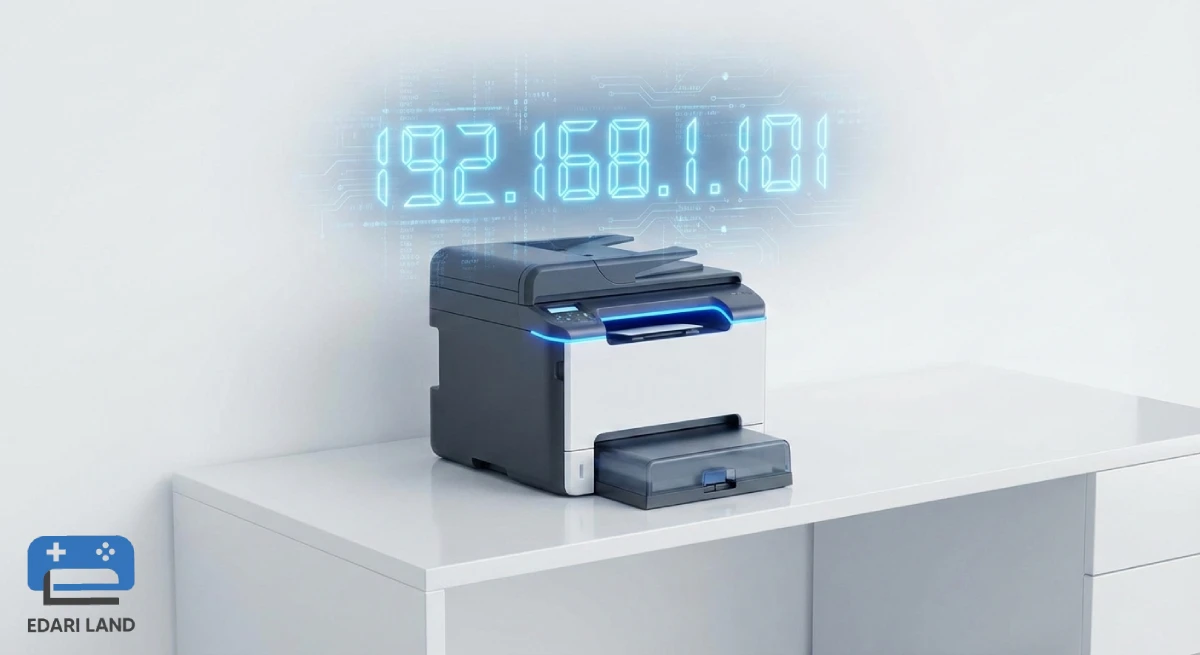
آدرس IP پرینتر چیست و چرا دانستن آن ضروری است؟
آدرس IP پرینتر یک شناسه منحصر به فرد است که به چاپگر در شبکه اختصاص داده میشود. این آدرس معمولاً به صورت اعدادی مانند 192.168.1.8 نمایش داده میشود و دقیقاً همان عملکرد آدرس IP یک کامپیوتر را دارد.
وقتی چاپگری را در شبکه استفاده میکنیم، سیستم عامل باید بداند آن پرینتر کجای شبکه قرار دارد. اگر این آدرس اشتباه باشد یا تغییر کند، خطاهای زیر ایجاد میشود:
- پرینت انجام نمیشود.
- سیستم نمیتواند پرینتر را پیدا کند.
- چاپ از شبکه قطع میشود.
- پیام Printer Not Found یا Offline ظاهر میشود.
بنابراین دانستن IP پرینتر برای موارد زیر حیاتی است:
✔ اتصال پرینتر به چند سیستم
وقتی قرار است چند کاربر با یک پرینتر کار کنند، IP به عنوان پل ارتباطی استفاده میشود.
✔ رفع خطاها و عیبیابی شبکه
اگر پرینتر ناگهان چاپ نمیکند، اولین کار بررسی IP است.
✔ تنظیم پرینتر از راه دور
برای تغییر تنظیمات، باید IP را در مرورگر وارد کنید.
✔ امنیت شبکه
زمانی که IP پرینتر شناخته شده باشد، میتوان دسترسیها را کنترل کرد و مانع سوءاستفاده شد.

روش پیدا کردن آدرس IP پرینتر در ویندوز (Windows 10 و 11)
این روش، پرکاربرد ترین و ساده ترین راه برای پیدا کردن IP است. مراحل زیر برای ویندوز 10 و 11 تقریباً یکسان هستند:
روش اول: از طریق Control Panel در ویندوز
- منوی استارت را باز کنید.
- عبارت Control Panel را تایپ کرده و وارد آن شوید.
- وارد مسیر زیر شوید:
Hardware and Sound → Devices and Printers
- روی نام چاپگر خود راست کلیک کنید.
- گزینه Printer Properties را انتخاب کنید.
در این صفحه دو حالت وجود دارد:
اگر پرینتر با Web Services متصل است:
- به تب Web Services بروید.
- در پایین این صفحه، آدرس IP چاپگر قابل مشاهده است.
اگر پرینتر با TCP/IP متصل است:
- به تب Ports بروید.
- پورت فعال را انتخاب کنید و IP را مشاهده کنید.
این روش برای تمام پرینترهای HP، Canon، Epson، Brother و Xerox قابل استفاده است.
روش دوم: استفاده از Settings در ویندوز 11
در ویندوز 11، مسیر زیر سادهتر است:
- Settings را باز کنید.
- قسمت Bluetooth & Devices را انتخاب کنید.
- به Printers & Scanners بروید.
- چاپگر مورد نظر را انتخاب کنید.
- روی Printer Properties کلیک کنید.
- IP در بخش Location یا Ports قابل مشاهده است.
روش سوم: استفاده از CMD و ابزار شبکه در ویندوز
این روش برای متخصصان شبکه مناسبتر است و زمانی استفاده میشود که میخواهیم IP دقیق را از شبکه استخراج کنیم.
- منوی استارت را باز کنید.
- عبارت cmd را تایپ کنید.
- دستور زیر را اجرا کنید:
arp -a
این دستور، تمام دستگاههای وصلشده به شبکه را با IP نشان میدهد.
در کنار نام پرینتر، IP دقیق قابل مشاهده است.
روشهای دیگر CMD:
netstat -r
ipconfig
ping printername.local
این روشها برای پرینترهای بدون صفحه نمایش بسیار ارزشمند هستند.
پیدا کردن IP پرینتر در macOS و سیستمهای اپل
روش اول: از طریق System Preferences
- روی لوگوی Apple کلیک کنید.
- وارد System Settings یا System Preferences شوید.
- گزینه Printers & Scanners را انتخاب کنید.
- پرینتر را انتخاب کنید.
- IP در قسمت Location نمایش داده میشود.
این روش برای مک بوک، آی مک و مک مینی یکسان است.
روش دوم: از طریق پنل مدیریتی CUPS در سیستمعامل مک
CUPS یک رابط داخلی در سیستمعامل مک است که اطلاعات دقیق پرینتر را نمایش میدهد.
مراحل کلی:
- مرورگر را باز کنید.
- در نوار آدرس تایپ کنید:
localhost:631/printers
در این بخش، نام پرینتر و IP آن نمایش داده میشود.
این روش برای زمانی مناسب است که IP در بخش Location دیده نمیشود.

مشاهده آدرس IP پرینتر از طریق مودم و روتر شبکه (DHCP Client List)
اگر چاپگر شما به Wi-Fi یا LAN متصل شده باشد، روتر همیشه IP آن را ذخیره میکند.
مراحل پیدا کردن IP از طریق روتر
- مرورگر را باز کنید.
- آدرس روتر را وارد کنید:
192.168.1.1
192.168.0.1
- نام کاربری و رمز عبور را وارد کنید.
- وارد بخش زیر شوید:
DHCP Client Table / Device List / Connected Devices
- نام پرینتر را جستجو کنید.
- جلوی آن، آدرس IP نمایش داده میشود.
این روش دقیق ترین و رسمی ترین روش شبکه است.
چرا این روش مهم است؟
- روی ویندوز یا مک بسته نیست.
- برای پرینترهای بیسیم بهترین نتیجه را میدهد.
- در عیب یابی قطع اتصال شبکه ضروری است.
اگر IP در سیستم عامل دیده نمیشود، روتر اطلاعات کاملتری نمایش میدهد.
پیدا کردن IP از منوی خود پرینتر و گزارش شبکه (بدون کامپیوتر)
اگر چاپگر شما صفحه نمایش دارد، ساده ترین راه همین است.
نحوه انجام این روش:
- دکمه منوی پرینتر را فشار دهید.
- وارد بخش Network یا Wireless شوید.
- گزینه Network Information یا TCP/IP را انتخاب کنید.
- IP روی نمایشگر قابل مشاهده است.
همچنین:
بسیاری از پرینترها صفحهای به نام Network Configuration Page چاپ میکنند.
با فشار دادن دکمه Information این گزارش چاپ میشود.
در گزارش چاپشده، موارد زیر دیده میشود:
- آدرس IPv4
- Gateway
- MAC Address
- Subnet Mask
- Hostname

نحوه پیدا کردن آدرس IP در پرینترهای HP و Canon (روش اختصاصی برندها)
پرینترهای HP و پرینترهای Canon بیشترین سهم بازار ایران را دارند.
بنابراین دانستن مسیر اختصاصی این برندها ضروری است.
پیدا کردن IP پرینترهای HP:
راه اول (نرمافزار HP Smart):
- نرمافزار HP Smart را باز کنید.
- وارد Printer Settings شوید.
- بخش Network Configuration را انتخاب کنید.
- صفحه IP اطلاعات کامل چاپ میکند.
راه دوم (پنل خود دستگاه):
- Setup → Network → TCP/IP → IPv4 Information
پیدا کردن IP پرینترهای Canon:
راه اول (چراغ صفحه نمایش Canon):
- Menu → Network Settings → TCP/IP
- نمایش IP
راه دوم (Setup در سیستم):
- Devices & Printers → Canon Properties → Web Services
روش اختصاصی Canon نسبت به HP عمق بیشتری دارد زیرا تنظیمات IPv4 و IPv6 جدا هستند.
تنظیم IP استاتیک برای جلوگیری از تغییر آدرس پرینتر
یکی از مشکلات رایج کاربران این است که پرینتر یک روز کار میکند، روز بعد ناگهان «آفلاین» یا «غیرقابل شناسایی» میشود. دلیل این اتفاق معمولاً تغییر خودکار IP توسط روتر است؛ زیرا بسیاری از روترها به صورت پیش فرض از DHCP استفاده میکنند و ممکن است با هر ریاستارت مودم، آدرس IP جدیدی به پرینتر اختصاص دهند.
برای جلوگیری از این موضوع، بهترین کار تنظیم IP ثابت (Static IP) برای پرینتر است.
چگونه IP ثابت برای پرینتر تنظیم کنیم؟
روش 1: از طریق صفحه نمایش خود چاپگر
- وارد منوی Network شوید.
- به بخش IPv4 یا TCP/IP بروید.
- گزینه Manual یا Static را انتخاب کنید.
- یک IP از رنج شبکه خود انتخاب و ذخیره کنید.
روش 2: از طریق پنل مرورگر (Web Interface)
اگر IP فعلی پرینتر را دارید، آن را در مرورگر وارد کنید، مثل:
http://192.168.1.50
سپس:
- وارد Network Settings شوید
- گزینه IPv4 Setup را انتخاب کنید
- حالت دستی (Manual) را فعال کنید
- IP ثابت وارد کنید
روش 3: رزرو IP در مودم (DHCP Reservation)
این حرفهای ترین و بدون خطرترین روش است:
- وارد پنل مودم شوید
- بخش DHCP Reservation یا Static Lease را پیدا کنید
- MAC Address پرینتر + IP دلخواه را ثبت کنید
- مودم از این پس همیشه همان IP را به پرینتر میدهد
این روش برای ادارهها و سازمانها انتخاب استاندارد است.
پیدا کردن آدرس IP پرینتر با موبایل (Android و iOS)
بسیاری از کاربران ممکن است کامپیوتر در اختیار نداشته باشند یا بخواهند با گوشی سریعاً IP پرینتر را پیدا کنند.
روش اول: اپلیکیشنهای برند چاپگر
|
برند |
برنامه موبایل | قابلیت نمایش IP |
|
HP |
HP Smart |
✔ دارد |
|
Canon |
Canon PRINT |
✔ دارد |
|
Epson |
Epson iPrint |
✔ دارد |
| Brother |
Brother iPrint&Scan |
✔ دارد |
پس از اجرای برنامه، وارد بخش Printer Details یا Network شوید. IP معمولاً در اولین صفحه اطلاعات نمایش داده میشود.
روش دوم: استفاده از اپلیکیشنهای اسکن شبکه مثل Fing
Fing یک برنامه قدرتمند برای جستوجوی دستگاههای متصل به شبکه است.
مراحل:
- Fing را نصب کنید (Android / iOS)
- وارد Network Scan شوید
- چند ثانیه صبر کنید
- پرینتر با نام برندش نمایش داده میشود
- IP در کنار نام آن نوشته شده است
این روش بسیار کاربردی است؛ مخصوصاً زمانی که پرینتر صفحه نمایش ندارد یا سیستم به آن وصل نیست.

چرا آدرس IP پرینتر پیدا نمیشود؟ (مشکلات رایج + راهحل)
گاهی با وجود تمام مراحل، IP پرینتر پیدا نمیشود. این بخش رایج ترین مشکلات و راهحل های تخصصی را ارائه میکند.
1. پرینتر به شبکه متصل نیست
اگر Wifi یا کابل LAN قطع باشد، IP اختصاص داده نمیشود.
راهحل:
- اتصال کابل LAN را چک کنید
- چراغ Wi-Fi را بررسی کنید
- دوباره پرینتر را به شبکه وصل کنید
2. پرینتر در Subnet متفاوت قرار دارد
گاهی پرینتر در یک رنج شبکه متفاوت تنظیم شده است.
مثال:
- کامپیوتر: 192.168.1.20
- پرینتر: 192.168.0.10
این دو یکدیگر را نمیبینند.
راهحل:
- IP پرینتر را ریست کنید
- به مودم وصل کرده و از DHCP یک IP جدید بگیرید
3. پرینتر IP خود را تغییر داده است
اگر DHCP فعال باشد، IP ممکن است تغییر کند.
راهحل:
- IP را استاتیک کنید
- یا در مودم رزرو کنید
4. تداخل IP
اگر دو دستگاه یک IP یکسان داشته باشند، ارتباط قطع میشود.
راهحل:
- با دستور arp -a بررسی کنید
- IP مناسب انتخاب کنید
5. مودم پرینتر را در لیست Device List نشان نمیدهد
گاهی برندهای خاص (مثل برخی HP LaserJet قدیمی یا Epson های شبکه) در مودم دیده نمیشوند.
راهحل:
- از اپلیکیشن Fing استفاده کنید
- یا با CMD دستور جامع شبکه را اجرا کنید:
ping 192.168.1.255
arp -a
سوالات متداول درباره آدرس IP پرینتر (FAQ)
آیا همه پرینترها آدرس IP دارند؟
فقط پرینترهایی که از طریق شبکه (Wi-Fi یا LAN) وصل میشوند IP دارند.
پرینترهای USB معمولاً IP ندارند مگر در شبکه قرار بگیرند.
آیا میتوانم بدون IP از پرینتر استفاده کنم؟
بله، فقط در حالت USB.
اما برای استفاده شبکهای، وجود IP ضروری است.
آیا IP پرینتر ثابت میماند؟
اگر DHCP فعال باشد، ممکن است تغییر کند.
برای جلوگیری از مشکل، IP را استاتیک کنید.
چگونه بفهمم پرینتر من شبکهای است؟
به این موارد دقت کنید:
- داشتن پورت LAN
- داشتن Wi-Fi
- نوشتههای Wireless یا Network روی جعبه
آیا با گوشی هم میتوان IP پرینتر را پیدا کرد؟
بله، با HP Smart، Canon PRINT، Fing و سایر نرمافزارهای رسمی.




اولین دیدگاه را ثبت کنید