
نحوه کار با کنترل پنل پرینتر اچ پی | آموزش منو و تنظیمات پنل HP

پنل کنترل پرینتر اچ پی چیست و چه نقشی در عملکرد دستگاه دارد؟
پنل کنترل پرینتر اچ پی در واقع مرکز فرمان دستگاه است؛ جایی که کاربر بدون نیاز به کامپیوتر میتواند وضعیت چاپ، تنظیمات اصلی و بسیاری از قابلیت های پرینتر را مدیریت کند. این بخش که با نامهایی مثل پنل پرینتر اچ پی، صفحه کنترل پرینتر اچ پی یا بخش کنترل دستگاه پرینتر اچ پی شناخته میشود، نقش واسط بین کاربر و سخت افزار را ایفا میکند و هر دستوری که به دستگاه داده میشود، از همین مسیر عبور میکند.
در پرینترهای برند HP، طراحی پنل به گونه ای انجام شده که هم کاربران خانگی و هم محیط های اداری بتوانند به سادگی با دستگاه کار کنند. رابط کاربری پرینتر HP بسته به مدل دستگاه ممکن است به صورت دکمهای، ترکیبی یا کاملا لمسی باشد، اما منطق عملکرد در همه آنها یکسان است: نمایش وضعیت، دریافت فرمان و اعمال تنظیمات.
صفحه نمایش پرینتر اچ پی اطلاعاتی مثل آماده به کار بودن دستگاه، خطاهای احتمالی، سطح جوهر یا تونر و وضعیت اتصال شبکه را نشان میدهد. در مدل های جدیدتر، این صفحه به شکل یک صفحه تنظیمات پرینتر اچ پی عمل میکند که کاربر میتواند از طریق آن وارد منوی پرینتر اچ پی شود و تنظیماتی مثل کیفیت چاپ، نوع کاغذ یا اتصال وایفای را تغییر دهد. به همین دلیل، آشنایی با این بخش پایهی اصلی آموزش کار با پنل کنترل پرینتر HP محسوب میشود.
نکته مهم این است که بسیاری از مشکلات رایج چاپ، بدون باز کردن دستگاه یا مراجعه به تعمیرکار، فقط از طریق پنل تنظیمات پرینتر HP قابل بررسی و حتی رفع هستند. برای مثال، وقتی چاپ با تاخیر انجام میشود یا سرعت دستگاه کاهش پیدا میکند، بررسی پیامها و گزینه های موجود در پنل میتواند به کاهش زمان چاپ پرینتری کمک کند. به همین خاطر، شناخت دقیق این پنل فقط جنبه آموزشی ندارد، بلکه مستقیما روی بهرهوری و کیفیت کار تاثیر میگذارد.
اگر بخواهیم یک تعریف کاربردی ارائه دهیم، صفحه کنترل پرینتر اچ پی مغز متفکر دستگاه است؛ بخشی که تمام تعاملات کاربر با پرینتر از طریق آن انجام میشود و پایهی اصلی راهنمای استفاده از پنل تنظیمات پرینتر HP و ادامهی کار با سایر قابلیت های دستگاه به شمار میآید.
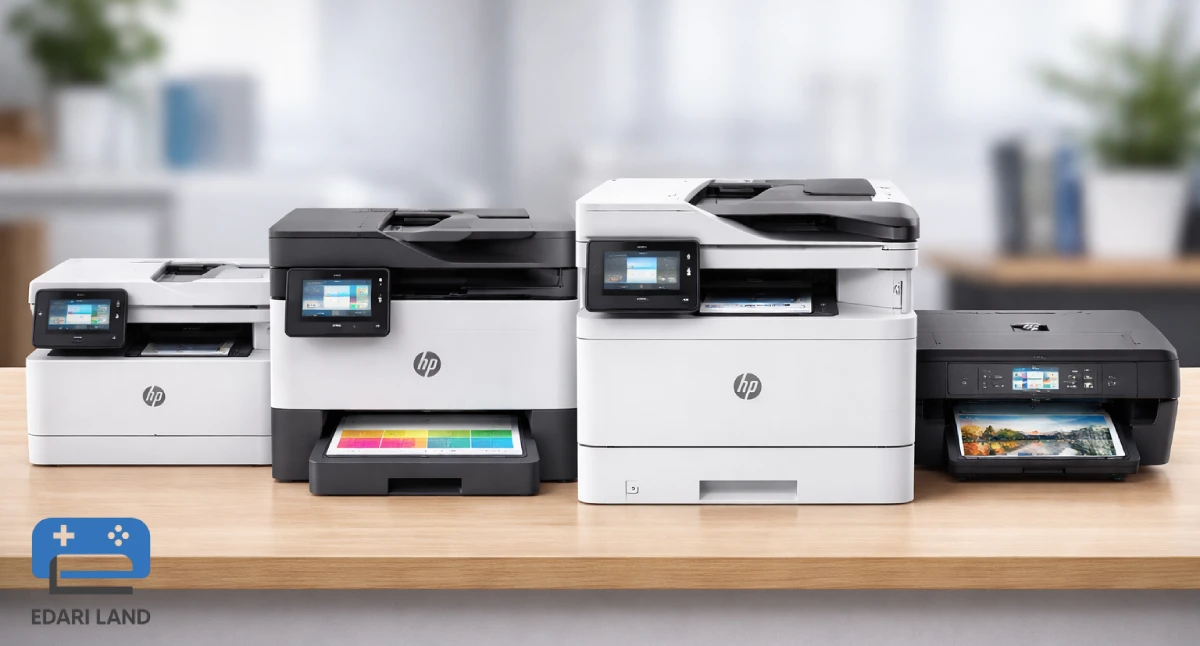
آشنایی با اجزای صفحه کنترل پرینتر اچ پی و صفحه نمایش آن
برای استفاده صحیح از پنل کنترل پرینتر اچ پی لازم است ابتدا با اجزای اصلی آن آشنا شوید. هر کدام از بخش های صفحه کنترل پرینتر اچ پی وظیفه مشخصی دارند و شناخت درست آنها باعث میشود کاربر سریعتر به تنظیمات مورد نظر دسترسی پیدا کند و هنگام کار با دستگاه دچار سردرگمی نشود. در ادامه، اجزای اصلی پنل پرینتر اچ پی را به صورت تفکیک شده و کاربردی بررسی میکنیم.
🔶 صفحه نمایش پرینتر اچ پی
صفحه نمایش پرینتر اچ پی بخش مرکزی رابط کاربری است و اطلاعات حیاتی دستگاه را نمایش میدهد. در این قسمت میتوانید وضعیت آماده به کار بودن پرینتر، پیغامهای خطا، اعلان کمبود تونر یا جوهر و همچنین وضعیت اتصال شبکه را مشاهده کنید. در مدلهای جدید، این صفحه نقش یک صفحه تنظیمات پرینتر اچ پی را دارد و امکان ورود مستقیم به منوی پرینتر اچ پی را فراهم میکند.
🔶 دکمه های کنترلی اصلی
در پرینترهایی که پنل غیرلمسی یا ترکیبی دارند، دکمههای فیزیکی بخش مهمی از بخش کنترل دستگاه پرینتر اچ پی هستند. این دکمه ها معمولا شامل مواردی مثل روشن/خاموش، شروع چاپ، توقف عملیات (Cancel) و تایید تنظیمات (OK) میشوند. استفاده صحیح از این دکمه ها در آموزش کار با پنل پرینتر HP اهمیت زیادی دارد، چون بسیاری از عملیات پایه از همین مسیر انجام میشود.
🔶 کلیدهای ناوبری و جهت یابی
کلیدهای جهت نما (بالا، پایین، چپ و راست) برای جا به جایی بین گزینه های مختلف منوی پرینتر اچ پی استفاده میشوند. این بخش به کاربر کمک میکند بدون نیاز به لمس صفحه یا استفاده از کامپیوتر، در پنل تنظیمات پرینتر HP حرکت کرده و گزینه مورد نظر را انتخاب کند. درک درست این قسمت، سرعت کار با دستگاه را به شکل محسوسی افزایش میدهد.
🔶 آیکنها و چراغ های وضعیت
چراغها و آیکن های موجود روی صفحه کنترل پرینتر اچ پی اطلاعات فوری و مهمی را منتقل میکنند. برای مثال، چراغ وای فای وضعیت اتصال شبکه را نشان میدهد و آیکن تونر یا جوهر، سطح مصرف مواد چاپی را مشخص میکند. توجه به این بخش از رابط کاربری پرینتر HP میتواند از بروز خطاهای ناگهانی و توقف چاپ جلوگیری کند.
🔶 بخش پیامها و اعلان ها
بسیاری از مدل های جدید HP دارای بخشی به نام Message Center یا اعلانها هستند. این قسمت پیام های سیستمی، هشدارها و راهنمایی های کوتاه را نمایش میدهد و نقش مهمی در آشنایی با پنل کاربری پرینتر HP دارد. بررسی منظم این بخش به کاربر کمک میکند مشکلات احتمالی را قبل از جدی شدن شناسایی کند.
در مجموع، شناخت دقیق اجزای صفحه کنترل پرینتر اچ پی پایهی اصلی راهنمای کامل پنل پرینتر HP محسوب میشود. وقتی هر بخش را به درستی بشناسید، استفاده از تنظیمات، منوها و قابلیتهای پیشرفته پرینتر بسیار ساده تر و سریعتر خواهد بود.
معرفی منوی پرینتر اچ پی و کاربرد هر بخش در تنظیمات چاپ
منوی پرینتر اچ پی بخشی از پنل کنترل پرینتر اچ پی است که امکان دسترسی مستقیم به تنظیمات اصلی و پیشرفته دستگاه را فراهم میکند. این منو معمولا از طریق صفحه کنترل پرینتر اچ پی یا دکمه Menu در مدل های غیرلمسی در دسترس قرار میگیرد و نقش کلیدی در مدیریت کیفیت، سرعت و نوع چاپ دارد. آشنایی با ساختار این منو، پایه اصلی آموزش منوی پرینتر HP محسوب میشود و به کاربر کمک میکند بدون وابستگی به کامپیوتر، تنظیمات مورد نیاز را اعمال کند.
🛠️ منوی تنظیمات چاپ (Print Settings)
این بخش یکی از مهم ترین قسمت های پنل تنظیمات پرینتر HP است و مستقیما روی خروجی نهایی تاثیر میگذارد. در این منو میتوانید گزینه هایی مثل کیفیت چاپ، نوع چاپ سیاه و سفید یا رنگی و حالت صرفه جویی را مدیریت کنید. تنظیم درست این بخش علاوه بر بهبود کیفیت، نقش مهمی در کاهش زمان چاپ پرینتری و مصرف بهینه تونر یا جوهر دارد.
📄 منوی کاغذ و رسانه (Paper / Media)
در این قسمت از صفحه تنظیمات پرینتر اچ پی، نوع و اندازه کاغذ مشخص میشود. انتخاب نادرست کاغذ میتواند باعث گیر کردن برگه یا افت کیفیت چاپ شود. به همین دلیل، بررسی این منو قبل از شروع چاپهای حجیم اهمیت زیادی دارد و یکی از کاربردی ترین بخشها در راهنمای استفاده از پنل تنظیمات پرینتر HP به شمار میآید.
📶 منوی شبکه و اتصالات
بخش Network یا Wireless در منوی پرینتر اچ پی مربوط به تنظیمات اتصال دستگاه است. از این قسمت میتوان وضعیت وای فای، اتصال کابلی شبکه و اطلاعات IP را مشاهده یا ویرایش کرد. برای محیطهای اداری که چند کاربر به یک دستگاه متصل هستند، این بخش از بخش کنترل دستگاه پرینتر اچ پی اهمیت ویژهای دارد و مدیریت صحیح آن باعث پایداری ارتباط و کاهش خطاهای چاپ میشود.
🔧 منوی نگهداری و سرویس (Maintenance)
این منو برای بررسی وضعیت کلی دستگاه طراحی شده و شامل گزینههایی مثل تمیزکاری هد چاپ، بررسی وضعیت کارتریج یا تونر و ریست برخی تنظیمات است. استفاده درست از این بخش در آموزش کار با پنل کنترل پرینتر HP به کاربران کمک میکند عمر مفید دستگاه را افزایش دهند و از بروز مشکلات رایج جلوگیری کنند.
📊 منوی اطلاعات و گزارش ها
در این قسمت از صفحه کنترل پرینتر اچ پی میتوان گزارشهای مختلفی مثل وضعیت مصرف مواد چاپی یا تنظیمات فعلی دستگاه را مشاهده یا چاپ کرد. این بخش به ویژه برای کاربران اداری و مدیران IT مفید است، چون دید دقیقی از عملکرد دستگاه ارائه میدهد و تصمیم گیری درباره تنظیمات یا سرویس را ساده تر میکند.
شناخت دقیق منوی پرینتر اچ پی باعث میشود کاربر کنترل بیشتری روی عملکرد دستگاه داشته باشد. این آشنایی نهتنها استفاده از پنل پرینتر اچ پی را ساده تر میکند، بلکه پایه ای مهم برای ادامهی آموزش بخش کنترل و تنظیمات پرینتر HP در مراحل بعدی محسوب میشود.
آموزش کار با پنل تنظیمات پرینتر HP برای بهبود کیفیت و کاهش زمان چاپ
یکی از مهمترین کاربردهای پنل تنظیمات پرینتر HP، مدیریت همزمان کیفیت چاپ و سرعت انجام عملیات است. بسیاری از کاربران بدون تغییر تنظیمات پیش فرض از پرینتر استفاده میکنند، در حالی که با چند تنظیم ساده در صفحه تنظیمات پرینتر اچ پی میتوان هم کیفیت خروجی را بهبود داد و هم به شکل محسوسی به کاهش زمان چاپ پرینتری کمک کرد. این بخش از مقاله به صورت دقیق و کاربردی، نحوه استفاده از این قابلیت ها را توضیح میدهد.
🔷 تنظیم کیفیت چاپ از طریق پنل پرینتر اچ پی
در پنل پرینتر اچ پی بخشی برای تنظیم کیفیت چاپ وجود دارد که معمولا با گزینههایی مثل Draft، Normal و Best مشخص میشود. انتخاب حالت Draft برای اسناد روزمره باعث افزایش سرعت چاپ و مصرف کمتر تونر یا جوهر میشود، در حالی که حالت Best برای چاپ تصاویر یا مدارک مهم، وضوح بالاتری ارائه میدهد. آشنایی با این بخش از رابط کاربری پرینتر HP به کاربر اجازه میدهد متناسب با نوع سند، بهترین انتخاب را داشته باشد.
🔷 مدیریت تنظیمات کاغذ و تاثیر آن بر سرعت چاپ
یکی از دلایل کند شدن چاپ، ناهماهنگی بین نوع کاغذ انتخاب شده در صفحه کنترل پرینتر اچ پی و کاغذ واقعی داخل دستگاه است. در پنل تنظیمات پرینتر HP میتوان نوع کاغذ را دقیقاً مشخص کرد تا پرینتر بدون مکث اضافی عملیات چاپ را انجام دهد. این تنظیم ساده، نقش مهمی در بهینه سازی عملکرد دستگاه دارد و در بسیاری از موارد باعث کاهش خطا و توقف چاپ میشود.
🔷 استفاده از حالت های صرفه جویی و بهینه سازی
بسیاری از مدل های جدید HP دارای گزینه های صرفه جویی در منوی پرینتر اچ پی هستند. فعالسازی این گزینهها در صفحه تنظیمات پرینتر اچ پی باعث میشود پردازش فایلهای چاپی سریعتر انجام شود. این موضوع به ویژه در محیط های اداری که حجم چاپ بالاست، اهمیت زیادی دارد و بخشی مهم از راهنمای استفاده از پنل تنظیمات پرینتر HP محسوب میشود.
🔷 کنترل صف چاپ و جلوگیری از تاخیر
بررسی پیام ها و اعلان های موجود در صفحه کنترل پرینتر اچ پی کمک میکند صف چاپ را بهتر مدیریت کنید. زمانی که چند دستور همزمان ارسال میشود، مشاهده وضعیت صف از طریق پنل به کاربر این امکان را میدهد که عملیات غیرضروری را لغو کرده و چاپ های مهم تر را در اولویت قرار دهد. این کار مستقیما به کاهش زمان چاپ پرینتری منجر میشود.
🔷 تنظیمات پیشرفته برای چاپ دقیق تر
در برخی مدلها، پنل تنظیمات پرینتر HP امکان دسترسی به گزینه های پیشرفته تری مثل تنظیم رزولوشن یا حالت پردازش تصویر را فراهم میکند. این تنظیمات به کاربر اجازه میدهد تعادل مناسبی بین کیفیت و سرعت برقرار کند. استفاده آگاهانه از این بخش، یکی از نکات کلیدی در آموزش کار با پنل کنترل پرینتر HP به شمار میآید.
تسلط بر صفحه تنظیمات پرینتر اچ پی به کاربر کمک میکند چاپی سریعتر، باکیفیت تر و بدون وقفه داشته باشد. این مهارت نه تنها تجربه کار با دستگاه را بهبود میدهد، بلکه بهرهوری کلی پرینتر را نیز افزایش میدهد.
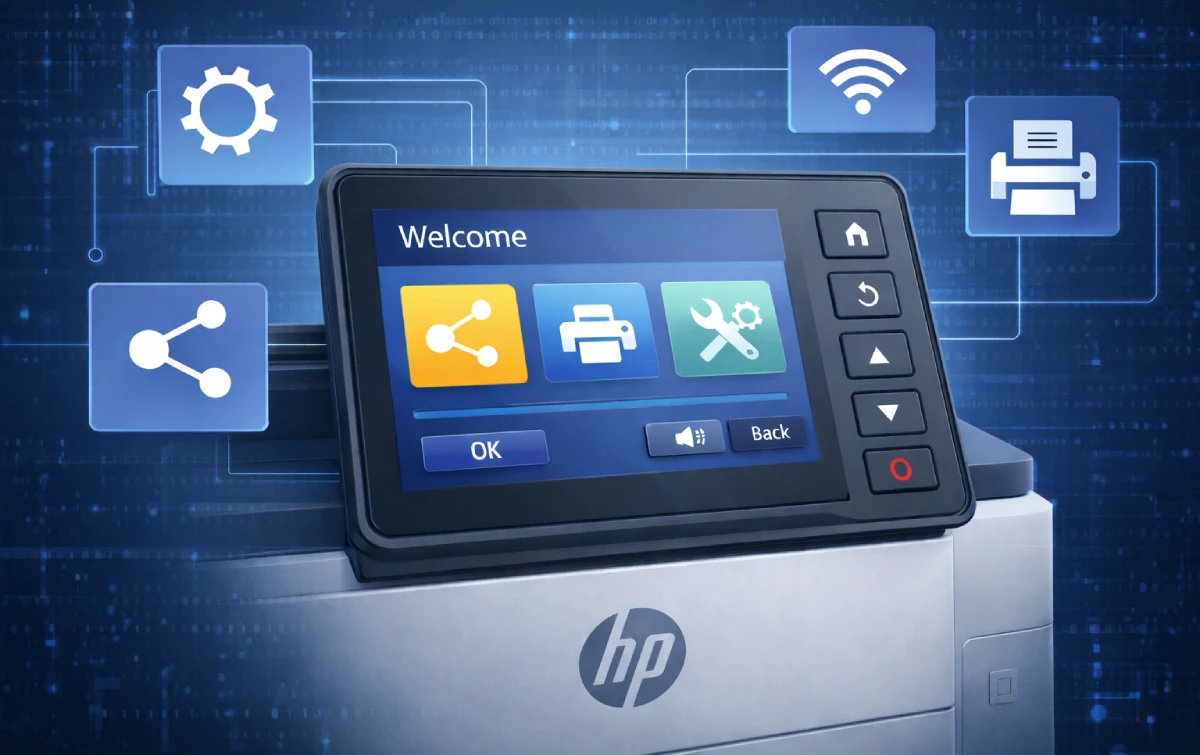
نحوه استفاده از پنل کاربری پرینتر HP در مدلهای لمسی و غیرلمسی
نحوه تعامل کاربر با پنل کنترل پرینتر اچ پی تا حد زیادی به نوع پنل دستگاه بستگی دارد. پرینترهای HP در دو گروه کلی با پنل لمسی و پنل غیرلمسی (دکمهای یا ترکیبی) عرضه میشوند. هرچند ساختار منوها در هر دو نوع مشابه است، اما روش دسترسی و کار با صفحه کنترل پرینتر اچ پی در آنها تفاوت هایی دارد که شناخت این تفاوت ها، استفاده از دستگاه را بسیار ساده تر میکند.
- کار با پنل لمسی پرینتر HP: در مدلهای جدید، راهنمای پنل لمسی پرینتر HP بر پایه لمس مستقیم آیکنها و منوها طراحی شده است. کاربر میتواند با لمس صفحه نمایش پرینتر اچ پی وارد منوی پرینتر اچ پی شود و تنظیمات مورد نظر را انتخاب کند. این نوع رابط کاربری پرینتر HP معمولا آیکن محور است و گزینهها به صورت واضح و دسته بندی شده نمایش داده میشوند، بنابراین دسترسی به پنل تنظیمات پرینتر HP سریعتر انجام میشود.
در پنل های لمسی، جا به جایی بین بخشها با اسکرول انجام میشود و تایید تنظیمات معمولا تنها با لمس گزینه OK یا Apply صورت میگیرد. این ساختار برای کاربران اداری و افرادی که به تنظیمات پیشرفته نیاز دارند، تجربه کاربری روان تری ایجاد میکند.
- استفاده از پنل غیر لمسی (دکمه ای): در پرینترهایی که پنل غیر لمسی دارند، کنترل دستگاه از طریق دکمه های فیزیکی انجام میشود. در این مدل ها، بخش کنترل دستگاه پرینتر اچ پی شامل کلیدهای جهت نما، دکمه تایید و دکمه بازگشت است. برای دسترسی به صفحه تنظیمات پرینتر اچ پی، کاربر باید با استفاده از این کلیدها در منوی پرینتر اچ پی حرکت کند و گزینه مورد نظر را انتخاب نماید.
اگرچه این روش نسبت به پنل لمسی کندتر به نظر میرسد، اما در محیطهای صنعتی یا اداری شلوغ، دکمههای فیزیکی دقت و دوام بیشتری دارند و کمتر دچار خطای لمسی میشوند. به همین دلیل، بسیاری از کاربران حرفهای همچنان این نوع پنل پرینتر اچ پی را ترجیح میدهند.
- شباهت ها در منطق عملکرد: با وجود تفاوت ظاهری، منطق عملکرد در هر دو نوع پنل یکسان است. مسیر دسترسی به پنل تنظیمات پرینتر HP، بخشهای مربوط به کیفیت چاپ، کاغذ و شبکه تقریبا مشابه طراحی شدهاند. این موضوع باعث میشود آشنایی با پنل کاربری پرینتر HP در یک مدل، یادگیری کار با مدلهای دیگر را نیز آسان تر کند.
- انتخاب پنل مناسب بر اساس نوع استفاده: برای کاربرانی که سرعت و سهولت استفاده اولویت دارد، پنل لمسی گزینه مناسب تری است. در مقابل، اگر پایداری و کنترل دقیق اهمیت بیشتری دارد، پنل غیرلمسی انتخاب منطقی تری خواهد بود. شناخت این تفاوت ها بخش مهمی از آموزش کار با پنل پرینتر HP است و به کاربر کمک میکند متناسب با نیاز خود، بهترین بهره را از دستگاه ببرد.
راهنمای کامل پنل پرینتر HP برای کاربران خانگی و اداری
درک درست از پنل پرینتر اچ پی زمانی بیشترین ارزش را دارد که کاربر بداند در سناریوهای واقعیِ خانگی یا اداری، دقیقا از کدام بخش استفاده کند. راهنمای کامل پنل پرینتر HP به این معناست که بدون ورود به جزئیات غیرضروری، بتوان از صفحه کنترل پرینتر اچ پی برای انجام کارهای روزمره، سریع و بدون خطا استفاده کرد.
برای کاربران خانگی، تمرکز اصلی معمولا روی چاپ ساده، کپیهای گاه به گاه و بررسی وضعیت جوهر یا تونر است. در این شرایط، استفاده از رابط کاربری پرینتر HP بسیار ساده است؛ کافی است از طریق صفحه نمایش پرینتر اچ پی وارد منوی اصلی شوید، وضعیت مواد مصرفی را بررسی کنید و در صورت نیاز، تنظیمات پایه چاپ را تغییر دهید. آشنایی اولیه با منوی پرینتر اچ پی باعث میشود بسیاری از خطاهای ساده بدون نیاز به پشتیبانی فنی برطرف شوند.
در محیطهای اداری، نقش پنل تنظیمات پرینتر HP پررنگتر میشود. کاربر یا مدیر IT معمولا از بخش کنترل دستگاه پرینتر اچ پی برای مدیریت اتصال شبکه، بررسی صف چاپ و اعمال تنظیمات بهینه سازی استفاده میکند. دسترسی سریع به صفحه تنظیمات پرینتر اچ پی کمک میکند چاپهای حجیم با وقفه کمتر انجام شوند و کنترل بهتری روی مصرف منابع وجود داشته باشد؛ موضوعی که مستقیما به بهرهوری و کاهش هزینه ها مرتبط است.
یکی از نکات مهم در آموزش کار با پنل کنترل پرینتر HP این است که کاربران، بسته به سطح استفاده خود، فقط با بخشهای مورد نیاز کار کنند. لازم نیست همه گزینه های پنل کاربری پرینتر HP به صورت همزمان استفاده شوند. شناخت مسیرهای اصلی منو و کاربرد هر بخش، استفاده از دستگاه را ساده تر و سریعتر میکند و از سردرگمی جلوگیری میشود.
در نهایت، چه کاربر خانگی باشید و چه در یک محیط اداری فعالیت کنید، تسلط نسبی بر آموزش کار با پنل پرینتر HP و آموزش بخش کنترل و تنظیمات پرینتر HP به شما این امکان را میدهد که بدون وابستگی به کامپیوتر یا نرمافزارهای جانبی، بیشترین کنترل را روی دستگاه داشته باشید و از تمام قابلیت های آن به شکل درست استفاده کنید.پ
سوالات متداول
❓ چرا بعضی از گزینه های منوی پرینتر اچ پی غیرفعال هستند؟
معمولا غیرفعال بودن گزینه ها به دلیل ناسازگاری تنظیم انتخاب شده با وضعیت فعلی دستگاه است. برای مثال، اگر پرینتر در حال چاپ باشد یا نوع کاغذ مشخص نشده باشد، برخی تنظیمات در پنل کنترل پرینتر اچ پی قابل تغییر نیستند. پس از توقف عملیات یا اصلاح تنظیمات پایه، این گزینه ها فعال میشوند.
❓ آیا میتوان زبان صفحه کنترل پرینتر اچ پی را تغییر داد؟
بله، در بیشتر مدل ها میتوان زبان صفحه کنترل پرینتر اچ پی را مستقیما از منوی تنظیمات تغییر داد. کافی است وارد بخش Settings یا Preferences شوید و گزینه Language یا Display Language را انتخاب کنید. این کار بدون نیاز به کامپیوتر انجام میشود.
❓ تفاوت تنظیمات پنل پرینتر اچ پی با تنظیمات نرمافزاری کامپیوتر چیست؟
تنظیمات انجامشده از طریق پنل تنظیمات پرینتر HP به صورت پیشفرض روی دستگاه اعمال میشوند و برای همه کاربران فعال هستند، اما تنظیمات نرمافزاری فقط روی همان کامپیوتر تاثیر دارند. به همین دلیل، در محیطهای اداری تنظیمات پنل اهمیت بیشتری دارد.
❓ اگر صفحه نمایش پرینتر اچ پی هنگ کند چه کاری باید انجام داد؟
در این حالت ابتدا پرینتر را خاموش کرده و چند دقیقه از برق جدا کنید، سپس دوباره روشن نمایید. اگر مشکل ادامه داشت، بازگرداندن تنظیمات پنل به حالت کارخانه میتواند مشکل را برطرف کند. در صورت تکرار، احتمال وجود مشکل نرمافزاری یا سختافزاری وجود دارد.
❓ آیا بازگرداندن تنظیمات پنل پرینتر اچ پی به حالت کارخانه خطرناک است؟
خیر، این کار به خود دستگاه آسیبی نمیزند، اما تمام تنظیمات شخصیسازیشده مانند شبکه و کیفیت چاپ پاک میشوند. به همین دلیل، بهتر است فقط زمانی از این گزینه استفاده شود که مشکلات جدی در پنل پرینتر اچ پی وجود داشته باشد.

اولین دیدگاه را ثبت کنید