

چگونه اطلاعات دستگاه حضور و غیاب را به اکسل منتقل کنیم؟
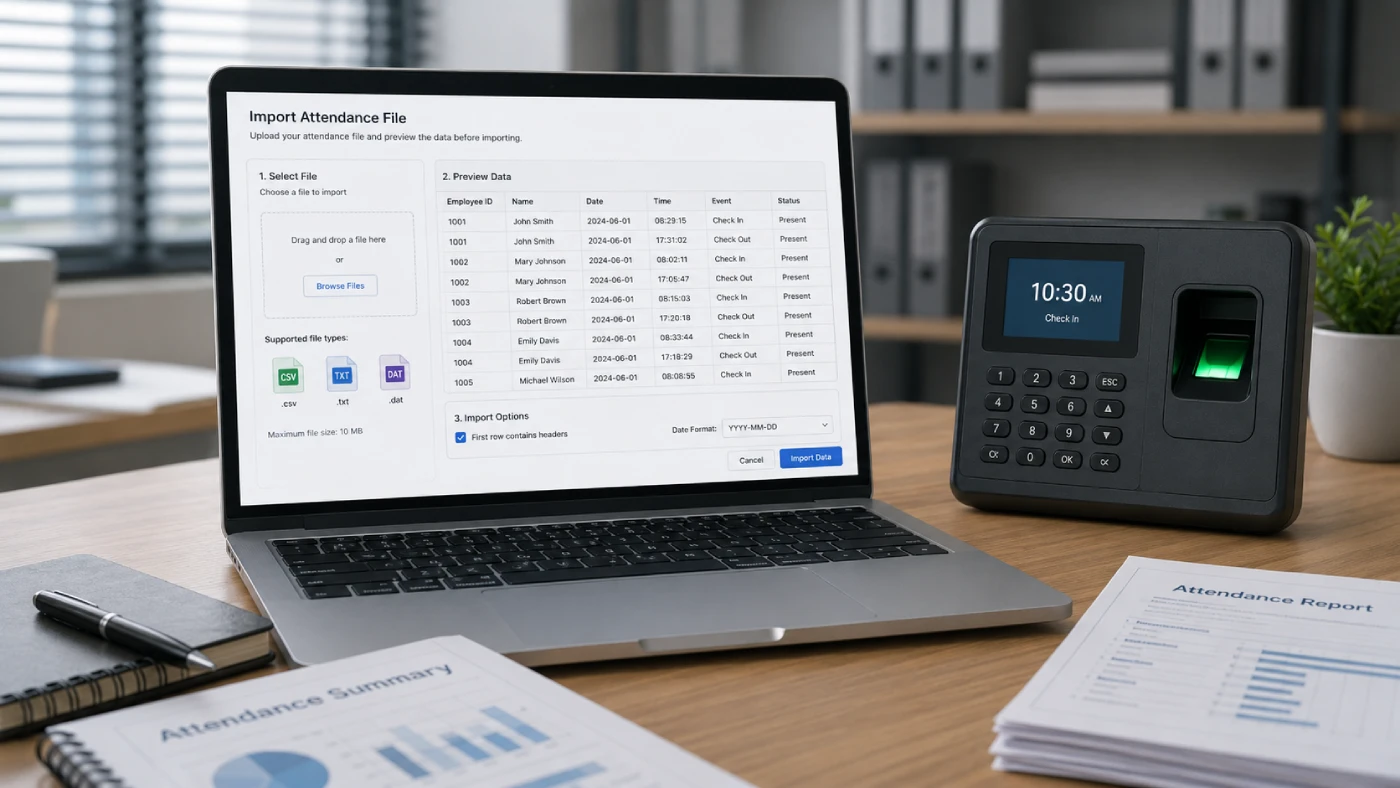
انتقال اطلاعات دستگاه حضور و غیاب به اکسل معمولا در دو مرحله انجام میشود: ابتدا رکوردهای تردد با فلش، شبکه یا نرم افزار اختصاصی از دستگاه دریافت میشوند؛ سپس فایل خروجی در قالب Excel، CSV، TXT یا DAT وارد اکسل میشود. مطمئن ترین روش این است که داده خام را ابتدا در نرم افزار حضور و غیاب فراخوانی کنید و از همان نرم افزار خروجی Excel بگیرید.
برای انتقال اطلاعات حضور و غیاب به اکسل کدام روش مناسب تر است؟
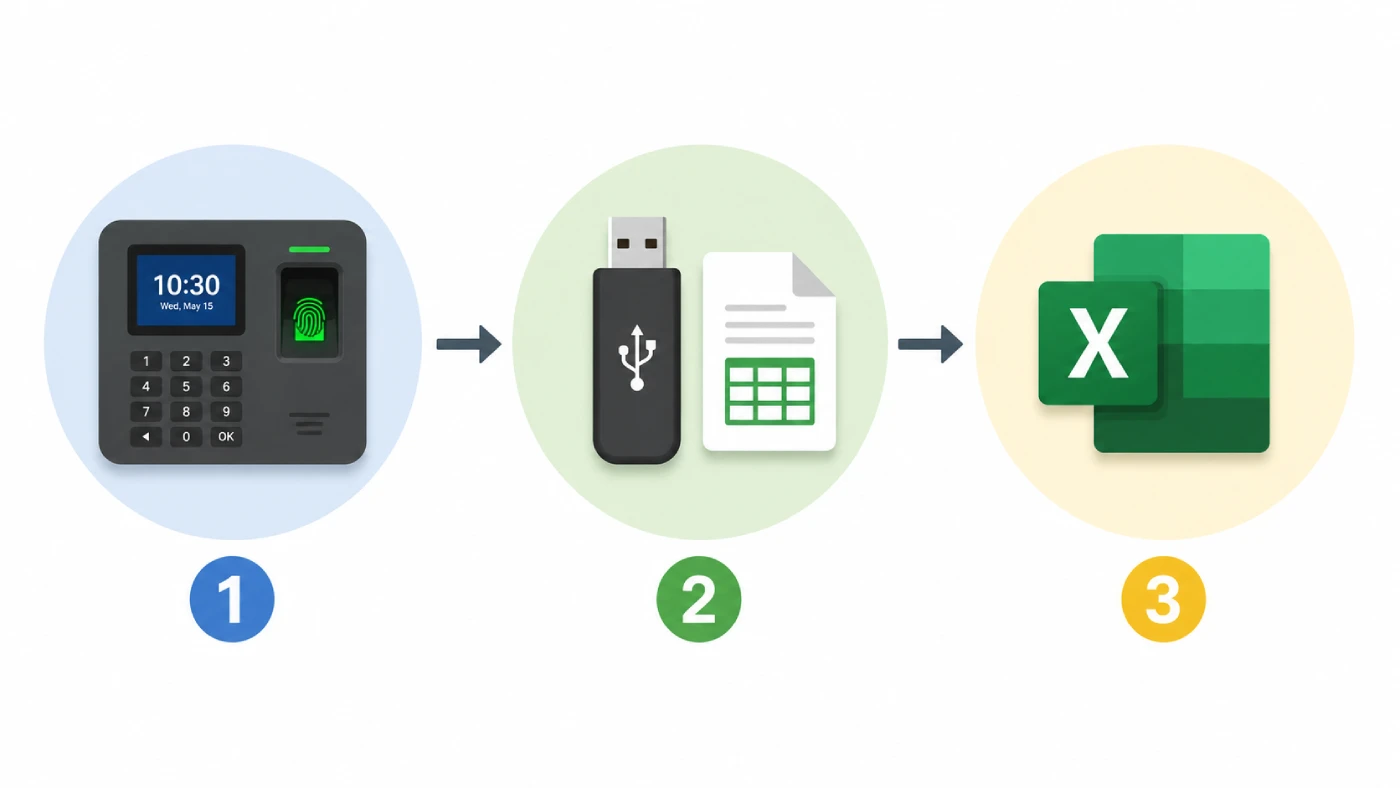
برای یک دستگاه و گزارش گیری محدود، فلش مموری ساده ترین مسیر است. برای تخلیه منظم، چند دستگاه یا چند شعبه، اتصال شبکه و دریافت اطلاعات از نرم افزار اختصاصی انتخاب مطمئن تری محسوب میشود.
پیش از شروع باید مشخص کنید به کدام نوع اطلاعات نیاز دارید:
- رکورد خام تردد: شامل کد پرسنلی، تاریخ و ساعت هر بار ثبت تردد است.
- گزارش کارکرد: شامل ورود اول، خروج آخر، تاخیر، تعجیل، اضافه کاری، مرخصی و کسر کار است.
- خروجی حقوق و دستمزد: گزارشی است که طبق قوانین شیفت و کارکرد سازمان محاسبه شده و برای نرم افزار مالی آماده میشود.
این سه مورد یکسان نیستند. دستگاه معمولا «ضربه های تردد» را ذخیره میکند؛ اما محاسبه تأخیر، اضافه کاری یا شب کاری به قوانین تعریف شده در نرم افزار وابسته است.
روش انتقال | مناسب برای | مزیت اصلی | محدودیت |
خروجی مستقیم از نرم افزار | بیشتر سازمان ها | فایل مرتب و قابل گزارش گیری | نیازمند نصب و تنظیم نرم افزار |
فلش USB | یک دستگاه یا محل فاقد شبکه | ساده و بدون کابل کشی | فرایند دستی و وابسته به مدل |
شبکه LAN | تخلیه منظم اطلاعات | سریع و قابل کنترل | نیازمند تنظیم IP و دسترسی شبکه |
Wi-Fi یا فضای ابری | شعب یا مدیریت از راه دور | دسترسی بدون اتصال فیزیکی | وابسته به مدل، زیرساخت و امنیت |
کابل سریال | دستگاه های قدیمی | سازگاری با سخت افزار قدیمی | کند و دشوارتر از روش های جدید |
نرم افزارهایی مانند ZKBio Time.Net میتوانند از طریق Ethernet، Wi-Fi یا USB به دستگاه های سازگار متصل شوند، تراکنش ها را دریافت کنند و گزارش حضور و غیاب بسازند. این قابلیت ها عمومی نیست و باید فهرست مدل های پشتیبانی شده بررسی شود.
چگونه با فلش اطلاعات دستگاه حضور و غیاب را تخلیه کنیم؟
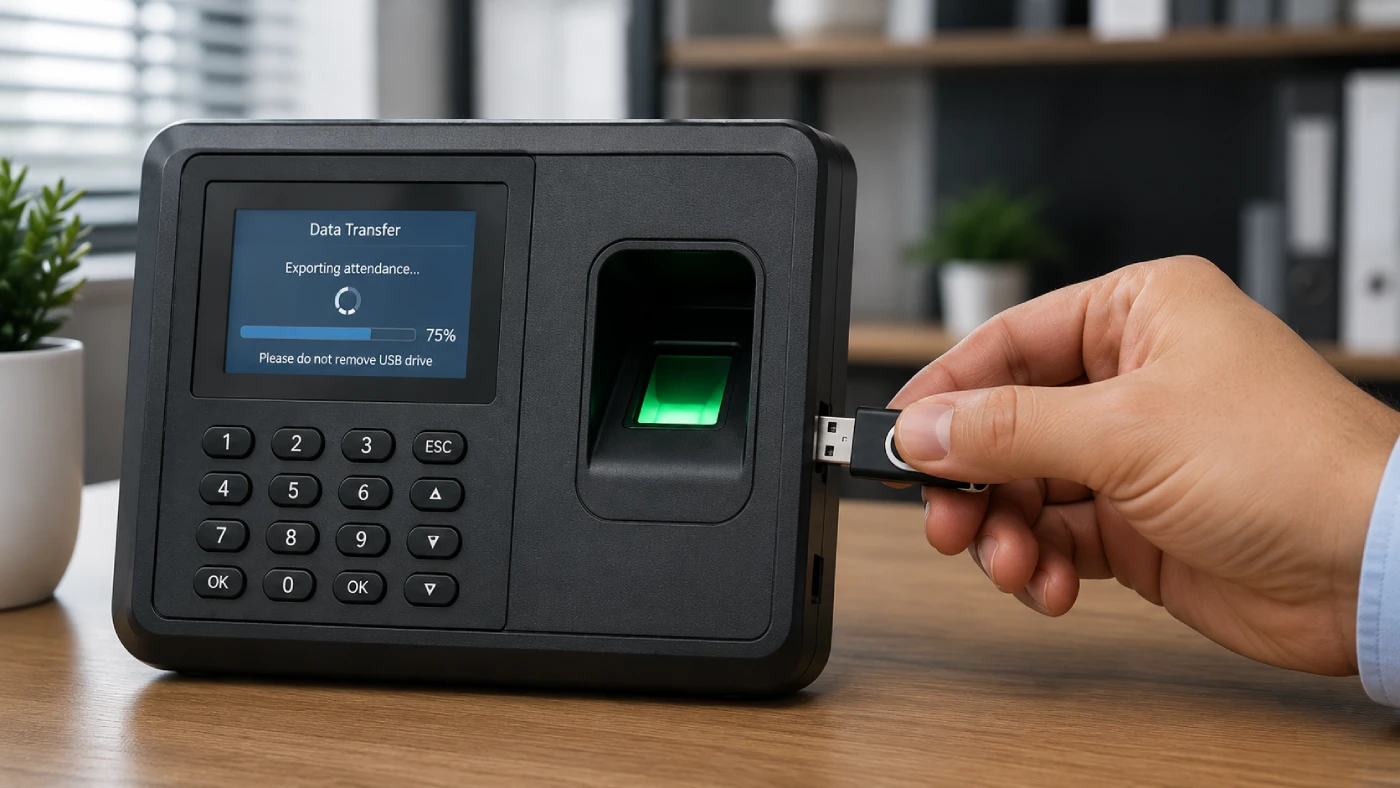
فلش را با فرمت سازگار دستگاه، معمولا FAT32، آماده کنید و از منوی USB دستگاه گزینه دانلود یا دریافت داده های تردد را بزنید. فایل ایجاد شده ممکن است Excel، CSV، TXT یا فایلی مانند attlog.dat باشد.
مراحل معمول به این ترتیب است:
1️⃣ از فایل های موجود روی فلش نسخه پشتیبان بگیرید.
2️⃣ در Windows Explorer روی فلش راست کلیک کنید و وارد Properties شوید.
3️⃣ File System را بررسی کنید. بسیاری از دستگاه های رایج با FAT32 سازگاری بهتری دارند.
4️⃣ فلش را به پورت USB دستگاه متصل کنید.
5️⃣ با دسترسی مدیر وارد منوی دستگاه شوید.
6️⃣ بخشی مانند USB Manager، Download، Export Data، Attendance Data یا دانلود ترددها را پیدا کنید.
7️⃣ بازه زمانی یا گزینه «همه رکوردها» را انتخاب کنید.
8️⃣ پس از پایان عملیات، فلش را به کامپیوتر متصل و فایل را در پوشه ای تاریخ دار کپی کنید.
در بعضی خانواده های دستگاه، داده خام با نام attlog.dat ذخیره میشود و باید از گزینه «فراخوانی فایل تردد» در نرم افزار همان دستگاه وارد شود. در تعدادی از مدل ها نیز فایل Excel یا گزارش مستقل روی فلش ساخته میشود.
چرا دستگاه فلش را نمیشناسد؟
در تجربه اجرایی، چهار عامل بیشتر از بقیه باعث این مشکل میشوند:
🟣 فرمت فلش با دستگاه سازگار نیست.
🟣 ظرفیت فلش برای سخت افزار قدیمی زیاد است.
🟣 فلش دارای چند پارتیشن یا فایلسیستم غیر معمول است.
🟣 پورت USB صرفا برای سرویس یا اتصال جانبی طراحی شده و دانلود تردد را پشتیبانی نمیکند.
استفاده از یک فلش ساده با ظرفیت پایین تر و فرمت FAT32 معمولا اولین تست منطقی است. پیش از فرمت کردن نیز باید اطلاعات فلش را در محل دیگری ذخیره کنید، زیرا فرمت همه فایل ها را پاک میکند.
چگونه از طریق نرم افزار یا شبکه خروجی Excel بگیریم؟
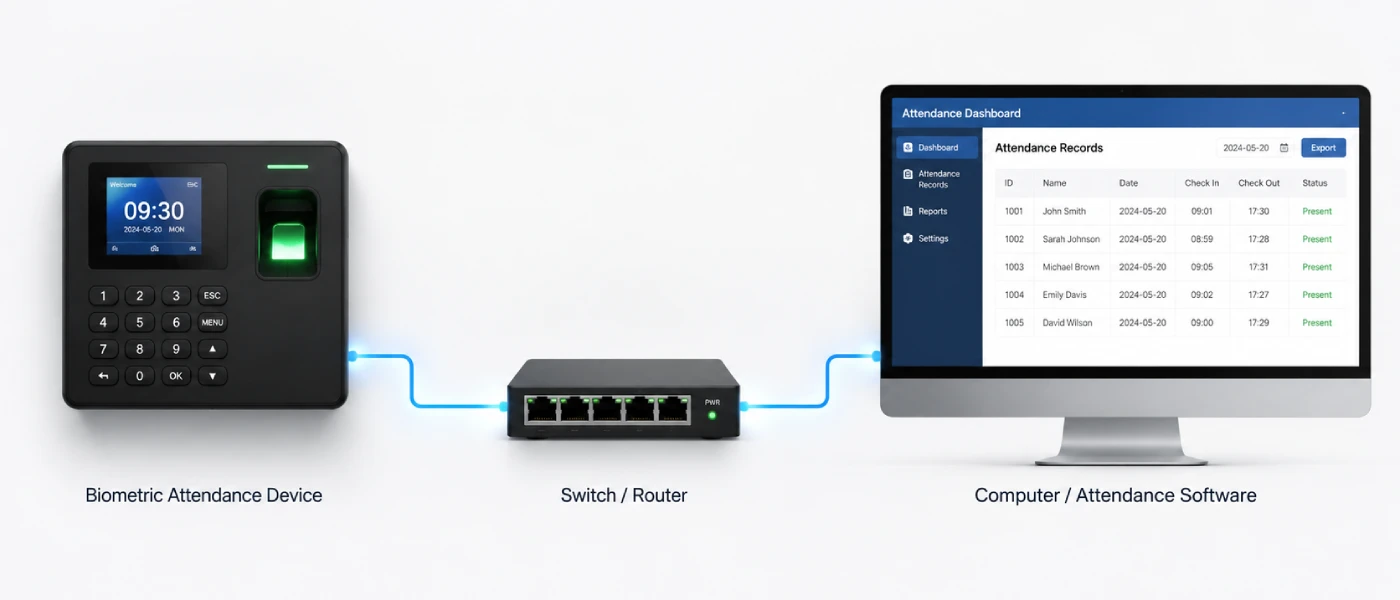
در روش شبکه، ابتدا دستگاه باید در نرم افزار تعریف شود و ارتباط TCP/IP آن با کامپیوتر برقرار باشد. پس از دریافت رکوردها، گزارش مورد نیاز را در نرم افزار باز و از گزینه Export، Excel یا CSV استفاده کنید.
روند معمول اتصال شبکه چنین است:
1️⃣ IP دستگاه، Subnet Mask و در صورت نیاز Gateway را از منوی ارتباطات دستگاه بررسی کنید.
2️⃣ کامپیوتر و دستگاه را در یک شبکه قابل دسترس قرار دهید.
3️⃣ دستگاه را با IP، شماره دستگاه و پورت ارتباطی در نرم افزار تعریف کنید.
4️⃣ ارتباط را از داخل نرم افزار آزمایش کنید.
5️⃣ گزینه ای مانند Download Transactions، دریافت ترددها یا فراخوانی رکوردها را اجرا کنید.
6️⃣ پس از دریافت اطلاعات، گزارش تردد خام یا گزارش کارکرد را انتخاب کنید.
7️⃣ بازه تاریخ، واحد سازمانی و پرسنل را مشخص کنید.
8️⃣ خروجی را با فرمت XLSX یا CSV ذخیره کنید.
صفحات راهنمای دستگاه ها نیز معمولا تعریف دستگاه در نرم افزار و برقراری ارتباط شبکه را پیش نیاز دریافت رکورد معرفی میکنند.
برای ارسال اطلاعات به واحد مالی، گزارش محاسبه شده نرم افزار را تحویل دهید؛ اما رکورد خام را نیز جداگانه بایگانی کنید. گزارش نهایی ممکن است با تغییر شیفت ها و قوانین دوباره محاسبه شود، ولی رکورد خام سند اصلی ثبت تردد است.
فایل DAT، TXT یا CSV حضور و غیاب را چگونه در Excel باز کنیم؟
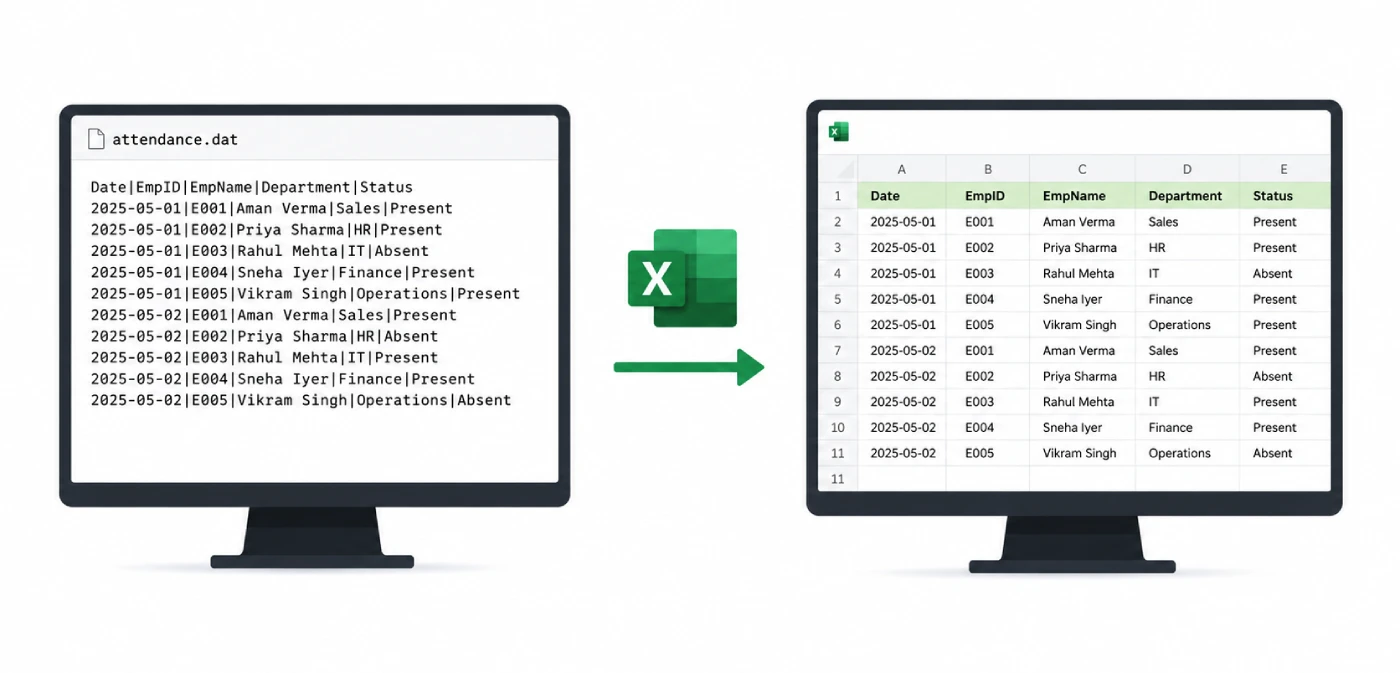
فایل CSV یا TXT را با دوبار کلیک باز نکنید؛ آن را از مسیر Data > From Text/CSV وارد کنید تا Encoding، جداکننده ستون ها و نوع داده ها قابل کنترل باشند. فایل DAT فقط زمانی مستقیما قابل ورود است که محتوای آن متنی و ستون بندی شده باشد.
روش استاندارد وارد کردن CSV یا TXT
1️⃣ Excel را باز کنید.
2️⃣ از تب Data وارد Get Data شوید.
3️⃣ مسیر From File > From Text/CSV را انتخاب کنید.
4️⃣ فایل را باز کنید.
5️⃣ در پنجره پیش نمایش، موارد زیر را کنترل کنید:
File Origin یا Encoding
Delimiter یا جداکننده
نمایش صحیح ستون ها
6️⃣ برای ویرایش بیشتر Transform Data و برای ورود مستقیم Load را بزنید.
مایکروسافت همین مسیر را برای وارد کردن فایلهای متنی و CSV پیشنهاد میکند. Power Query میتواند جداکننده و نوع ستون ها را تشخیص دهد، اما نتیجه باید در پیش نمایش کنترل شود.
آیا میتوان attlog.dat را مستقیما با Excel باز کرد؟
ابتدا یک کپی از فایل تهیه کنید و کپی را با Notepad باز کنید:
🟣 اگر ردیف هایی شامل کد، تاریخ و ساعت قابل مشاهده است، فایل احتمالا متنی است و میتوان آن را مانند TXT وارد Excel کرد.
🟣 اگر محتوای فایل ناخوانا یا باینری است، تغییر پسوند از DAT به XLSX یا CSV آن را تبدیل نمیکند.
🟣 فایل باینری یا اختصاصی باید با نرم افزار سازنده، ابزار رسمی تبدیل یا SDK همان دستگاه خوانده شود.
این یکی از خطاهای رایج در محیط اداری است: کاربر پسوند .dat را به .xls تغییر میدهد و انتظار دارد فایل تبدیل شود. تغییر نام فایل، ساختار داخلی آن را عوض نمیکند.
چگونه ستون های کد پرسنلی، تاریخ و ساعت را صحیح وارد کنیم؟
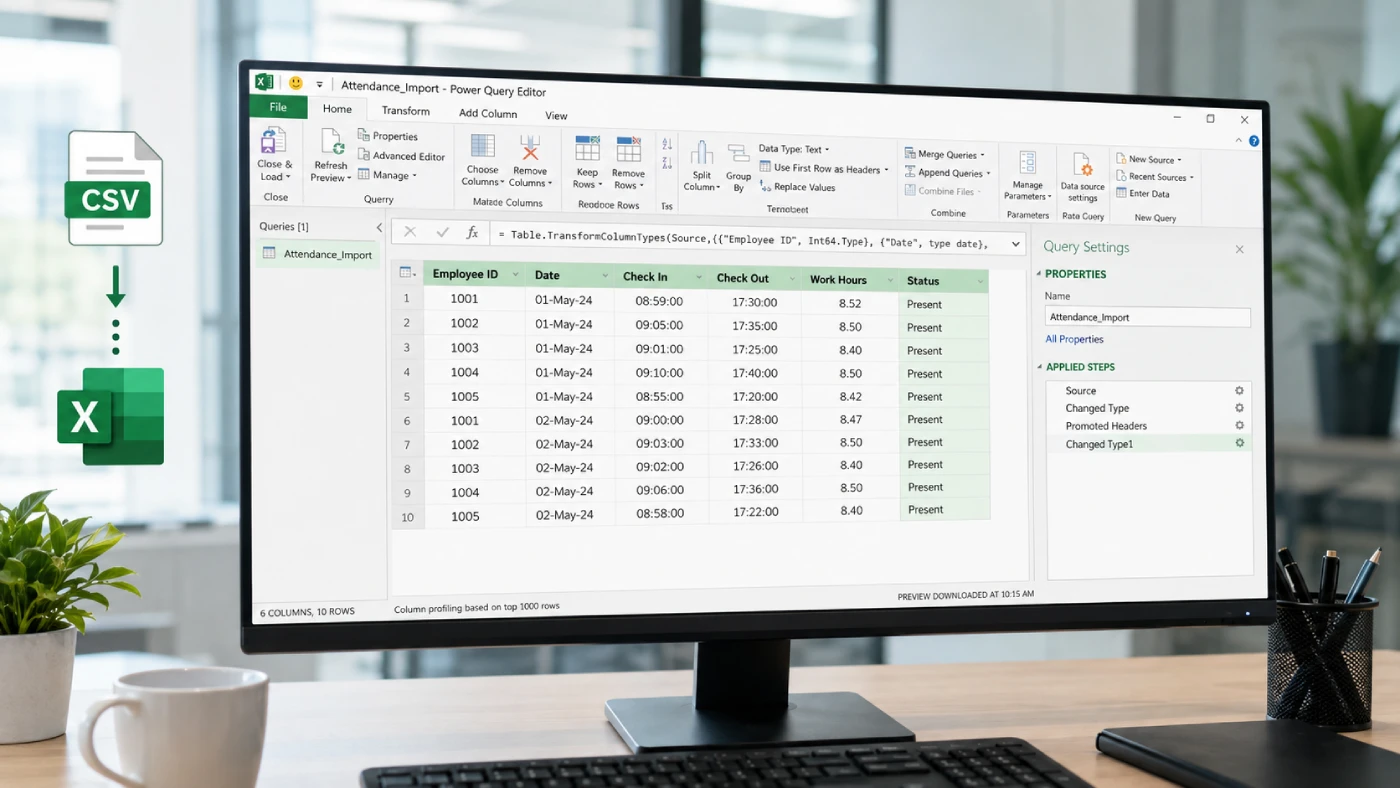
پیش از Load کردن، کد پرسنلی را روی نوع Text قرار دهید و تاریخ و ساعت را با قالب منبع تطبیق دهید. این کار از حذف صفر ابتدای کد و تفسیر اشتباه تاریخ جلوگیری میکند.
یک خروجی خام معمولا ستون هایی شبیه این دارد:
کد پرسنلی | تاریخ | ساعت | نوع ثبت | دستگاه |
00127 | 1405/05/08 | 07:58:14 | ورود | دفتر مرکزی |
حفظ صفر ابتدای کد پرسنلی
اگر کد 00127 به صورت عدد وارد شود، Excel آن را 127 نمایش میدهد. در Power Query نوع ستون را Text انتخاب کنید. اگر داده قبلا وارد شده، صرفا تغییر Format به Text لزوما صفرهای حذف شده را برنمیگرداند؛ باید از منبع اصلی دوباره وارد شود یا بر اساس طول استاندارد کد بازسازی شود.
جداسازی تاریخ و ساعت
اگر تاریخ و ساعت در یک ستون قرار دارند، در Power Query از Split Column > By Delimiter استفاده کنید. جداکننده ممکن است فاصله، Tab، کاما یا Semicolon باشد. مایکروسافت نیز امکان شکستن ستون متنی بر اساس Delimiter را در Power Query مستند کرده است.
تاریخ شمسی و میلادی
Excel تاریخ میلادی را به صورت بومی بهتر تشخیص میدهد. تاریخ شمسی خروجی دستگاه ممکن است به عنوان Text وارد شود که لزوما ایراد نیست. برای گزارش گیری قابل اتکا، یکی از این دو رویکرد را ثابت نگه دارید:
- تاریخ شمسی را به صورت متن استاندارد YYYY/MM/DD ذخیره کنید.
- یک ستون جداگانه میلادی برای محاسبات و PivotTable بسازید.
تغییر تنظیمات منطقه ای میتواند نحوه تفسیر تاریخ، ساعت و اعداد را عوض کند. Power Query امکان تعیین Locale را برای تفسیر ثابت داده ها فراهم میکند.
خطاهای خروجی Excel حضور و غیاب را چگونه برطرف کنیم؟
بیشتر خطاها از Encoding اشتباه، جدا کننده نادرست، نوع داده نامناسب یا ناقص بودن رکوردهای دستگاه ایجاد میشوند. قبل از اصلاح فایل، یک نسخه دست نخورده از خروجی اصلی نگه دارید.
حروف فارسی به هم ریخته یا علامت سوال است
فایل را از مسیر Data > From Text/CSV وارد و Encoding را روی UTF-8 امتحان کنید. فایل UTF-8 دارای BOM معمولا مستقیم باز میشود؛ در غیر این صورت مایکروسافت استفاده از Power Query یا ابزار واردکردن متن را توصیه میکند.
اگر کاراکترها از ابتدا به علامت سوال تبدیل شدهاند، ممکن است اطلاعات هنگام Export با Encoding نامناسب ذخیره شده باشند. در این حالت تغییر فونت مشکل را حل نمیکند و باید خروجی از نرم افزار مبدأ دوباره ساخته شود.
همه اطلاعات در یک ستون قرار گرفته است
Delimiter اشتباه انتخاب شده است. در پیش نمایش این گزینه ها را آزمایش کنید:
- Tab
- Comma
- Semicolon
- Space
- Custom delimiter
تغییر جداکننده باید در پنجره Import انجام شود، نه با جا به جایی دستی هر ردیف. Excel امکان مشاهده فوری نتیجه هر Delimiter را در پیش نمایش فراهم میکند
بعضی ورود و خروج ها وجود ندارند
موارد زیر را بررسی کنید:
🟠 بازه تاریخ هنگام دانلود محدود نشده باشد.
🟠 حافظه دستگاه قبل از تخلیه پاک نشده باشد.
🟠 ساعت و تاریخ دستگاه صحیح باشد.
🟠 کد کاربر در دستگاه با پرونده پرسنلی نرم افزار تطابق داشته باشد.
🟠 فیلتر واحد، شیفت یا پرسنل در گزارش فعال نباشد.
🟠 رکورد در دستگاه ثبت شده ولی هنوز به نرم افزار منتقل نشده باشد.
برای بررسی، گزارش خام دستگاه را با گزارش محاسبه شده مقایسه کنید. ممکن است رکورد در داده خام وجود داشته باشد اما به دلیل تعریف نشدن پرسنل یا شیفت در گزارش نهایی نمایش داده نشود.
رکوردها تکراری هستند
ابتدا مشخص کنید تکرار واقعی است یا کارمند چند بار انگشت یا کارت خود را ثبت کرده است. سپس در Excel از Remove Duplicates فقط با ترکیب ستون های کد پرسنلی، تاریخ، ساعت و شناسه دستگاه استفاده کنید. حذف تکراری ها صرفا بر اساس نام یا کد پرسنلی، رکوردهای معتبر همان روز را نیز پاک میکند.
چگونه انتقال ماهانه اطلاعات به Excel را خودکار کنیم؟
اگر هر ماه فایل هایی با ساختار ثابت دریافت میکنید، آنها را در یک پوشه مشخص ذخیره و با Power Query از کل پوشه فراخوانی کنید. پس از آن برای اضافه شدن فایل جدید معمولا کافی است Refresh را بزنید.
روند پیشنهادی:
- پوشه ای مانند Attendance-Raw بسازید.
- فایل ها را بدون دستکاری و با نام استاندارد ذخیره کنید:
- Attendance-1405-01.csv
- Attendance-1405-02.csv
- در Excel وارد مسیر زیر شوید:
- Data > Get Data > From File > From Folder
- پوشه را انتخاب کنید.
- Combine & Transform Data را بزنید.
- Encoding، Delimiter و نوع ستون ها را روی فایل نمونه تنظیم کنید.
- ستون نام فایل را نگه دارید تا منبع هر رکورد مشخص باشد.
- جدول را Load کنید.
- ماه بعد فایل جدید را در همان پوشه قرار دهید و Refresh All را اجرا کنید.
مایکروسافت امکان ترکیب فایل های یک پوشه و تنظیم File Origin، Delimiter و Data Type Detection را در Power Query ارائه میکند.
نکته عملی: در جدول خروجی Power Query اطلاعات دستی ننویسید؛ Refresh ممکن است جدول را بازسازی کند. یادداشت های منابع انسانی، اصلاحات و تایید مدیر را در جدولی جداگانه با کلید «کد پرسنلی + تاریخ» نگه دارید و بعداً با Merge به داده خام متصل کنید.
قبل از تحویل فایل به حسابداری چه کنترل هایی انجام دهیم؟
فایل Excel زمانی قابل اتکا است که تعداد رکوردها، بازه زمانی، ساعت دستگاه و تطابق کدهای پرسنلی کنترل شده باشد. خروجی گرفتن موفق به تنهایی به معنی صحیح بودن گزارش کارکرد نیست.
چک لیست کنترل نهایی:
1️⃣ تاریخ اولین و آخرین رکورد با دوره حقوق مطابقت دارد.
2️⃣ تعداد پرسنل فایل با فهرست فعالان آن دوره مقایسه شده است.
3️⃣ کد پرسنلی خالی یا ناشناخته وجود ندارد.
4️⃣ تاریخ یا ساعت خارج از محدوده منطقی دیده نمیشود.
5️⃣ رکوردهای تکراری دقیق بررسی شدهاند.
6️⃣ ترددهای تک ضرب، بدون ورود یا بدون خروج علامت گذاری شدهاند.
7️⃣ ساعت دستگاه با ساعت رسمی سازمان اختلاف ندارد.
8️⃣ شیفت شب و تردد عبوری از نیمه شب جداگانه آزمایش شده است.
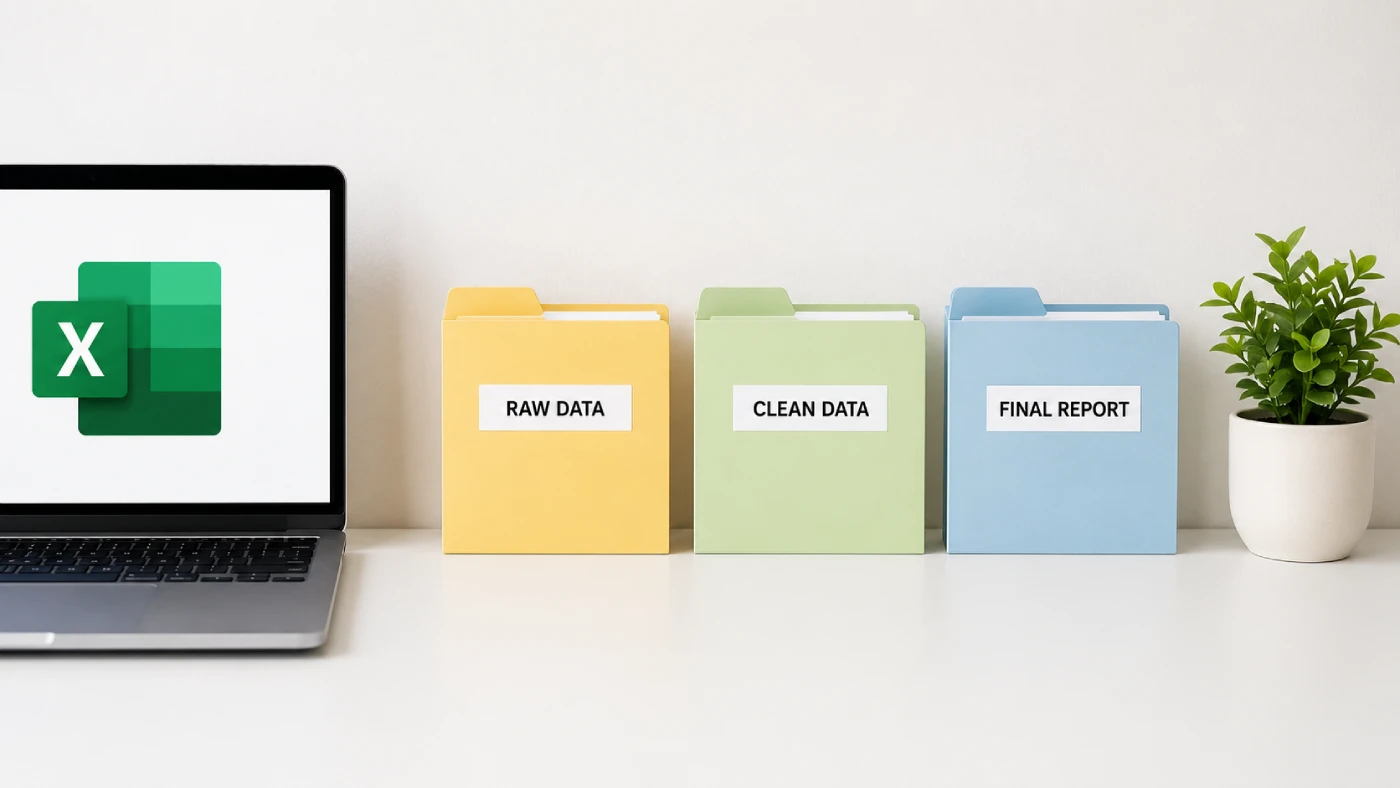
9️⃣ فایل خام، فایل پاکسازی شده و گزارش نهایی جدا از یکدیگر نگهداری میشوند.
🔟 فایل فقط در اختیار افراد مجاز منابع انسانی و مالی قرار میگیرد.
توصیه اجرایی اداری لند این است که فایل خام را هرگز جایگزین نکنید. سه نسخه مجزا نگه دارید: Raw، Clean و Final. این ساختار هنگام اعتراض پرسنل یا بررسی مجدد محاسبات، مسیر ممیزی روشنی ایجاد میکند.
سوالات متداول
آیا میتوان مستقیما از دستگاه حضور و غیاب فایل Excel گرفت؟
بعضی مدل ها قابلیت تولید مستقیم فایل Excel یا گزارش مستقل روی USB را دارند، اما این ویژگی عمومی نیست. در بسیاری از دستگاه ها ابتدا فایل خام DAT یا TXT دریافت میشود و سپس باید در نرم افزار اختصاصی وارد و به Excel صادر شود.
فایل attlog.dat را چگونه به Excel تبدیل کنیم؟
اگر فایل متنی باشد، آن را از مسیر Data > From Text/CSV و با انتخاب Delimiter مناسب وارد کنید. اگر محتوای آن باینری یا ناخوانا است، باید از نرم افزار یا ابزار رسمی سازنده استفاده شود؛ تغییر پسوند فایل کافی نیست.
چرا فلش مموری در دستگاه شناسایی نمیشود؟
فرمت ناسازگار، ظرفیت زیاد، خرابی فلش، چند پارتیشنی بودن یا پشتیبانی نکردن مدل دستگاه از دانلود USB از دلایل اصلی هستند. یک فلش ساده FAT32 را آزمایش و دفترچه مدل دستگاه را بررسی کنید.
انتقال با فلش بهتر است یا شبکه؟
برای تخلیه موردی از یک دستگاه، فلش سادهتر است. برای تخلیه روزانه، چند دستگاه یا جلوگیری از جا به جایی فایل، اتصال شبکه و نرم افزار مرکزی انتخاب حرفهای تری است.
چرا اطلاعات CSV در یک ستون Excel باز میشود؟
Excel جدا کننده فایل را اشتباه تشخیص داده است. فایل را از Data > From Text/CSV وارد و Delimiter صحیح مانند Tab، Comma یا Semicolon را انتخاب کنید.
چگونه مشکل فارسی خروجی اکسل را برطرف کنیم؟
فایل CSV را بهجای دوبار کلیک، با Power Query و Encoding مناسب، معمولا UTF-8، وارد کنید. اگر متن در خود فایل به علامت سوال تبدیل شده باشد، خروجی باید از نرم افزار مبدا دوباره تولید شود.
چگونه صفر ابتدای کد پرسنلی را حفظ کنیم؟
پیش از Load کردن داده، نوع ستون کد پرسنلی را Text تعیین کنید. اگر Excel قبلا صفرها را حذف کرده باشد، باید فایل اصلی را دوباره با نوع صحیح وارد کنید.
چرا بعضی ترددها در گزارش نهایی نیستند؟
ممکن است رکورد هنوز از دستگاه دریافت نشده، کاربر در نرم افزار تعریف نشده، بازه گزارش اشتباه باشد یا شیفت و فیلترها مانع نمایش شده باشند. ابتدا گزارش خام تردد را بررسی کنید.
چگونه رکوردهای تکراری را حذف کنیم؟
تکرار را با ترکیب کد پرسنلی، تاریخ، ساعت و دستگاه تشخیص دهید. حذف تکراری صرفا بر اساس کد پرسنلی باعث حذف ورود و خروج های معتبر میشود.
آیا میتوان فایل های ماهانه حضور و غیاب را خودکار تجمیع کرد؟
بله. فایل های دارای ساختار یکسان را در یک پوشه نگه دارید و با Power Query از مسیر From Folder ترکیب کنید. برای دوره های بعد، فایل جدید را اضافه و Refresh All را اجرا کنید.







گفتوگو درباره این نوشته
تجربه و دیدگاه خود را با دیگر خوانندگان به اشتراک بگذارید.
اولین نفری باشید که درباره این نوشته نظر میدهد.