

آموزش اتصال دسته PS5 به کامپیوتر، لپ تاپ و گوشی
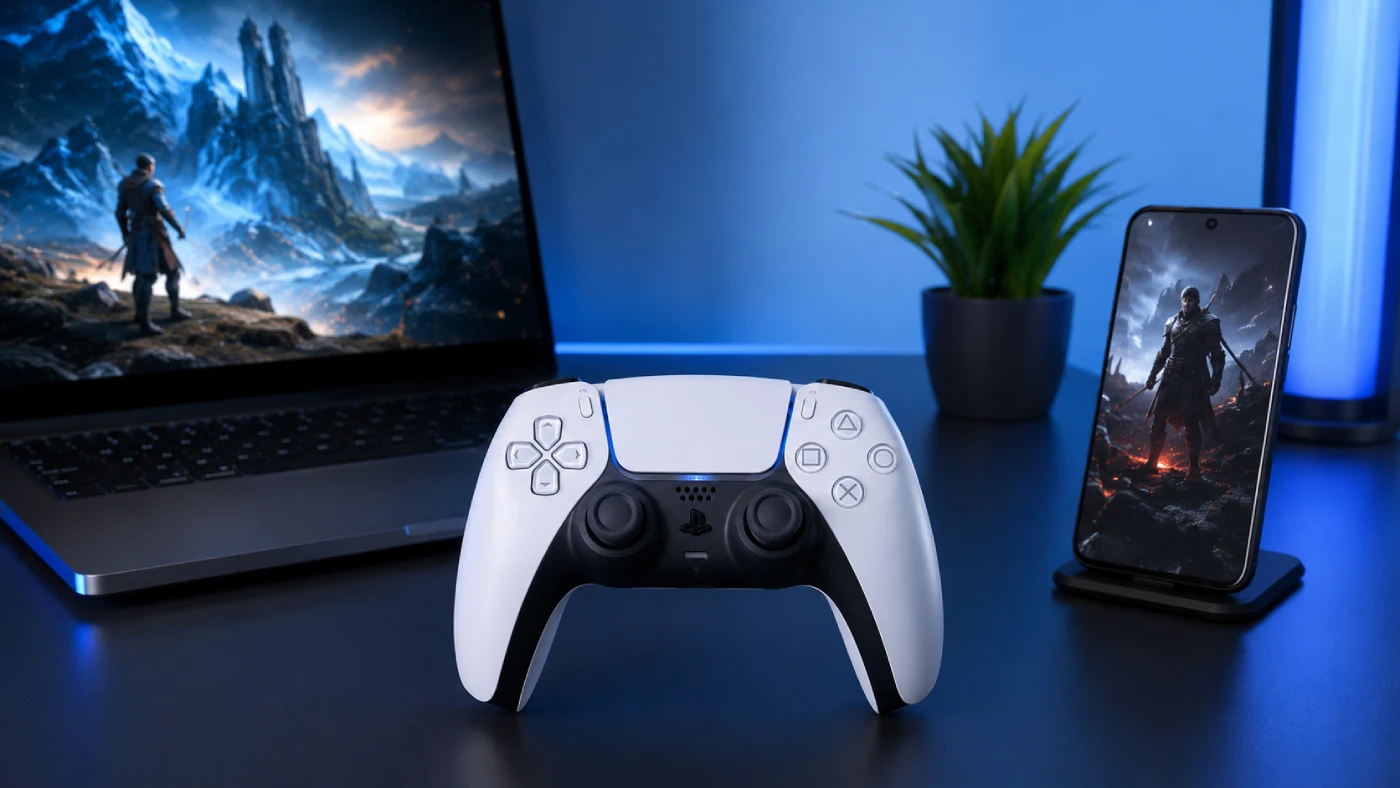
آموزش اتصال دسته PS5 به کامپیوتر، لپ تاپ و گوشی با کابل و بلوتوث
دسته PS5 یا DualSense را میتوان با کابل USB-C یا بلوتوث به کامپیوتر، لپ تاپ، گوشی اندرویدی و آیفون متصل کرد. برای اتصال مطمئن به کامپیوتر، کابل دارای انتقال داده بهترین انتخاب است؛ برای گوشی و استفاده روزمره، بلوتوث راحت تر خواهد بود. با این حال، اتصال موفق دسته الزاما به این معنا نیست که تمام بازی ها یا قابلیت هایی مانند تریگر تطبیقی و بازخورد لمسی پیشرفته نیز کار میکنند.
قبل از اتصال دسته PS5 چه چیزهایی را بررسی کنیم؟
DualSense در ویندوز ۱۰ نسخه ۶۴ بیتی و ویندوز ۱۱، اندروید ۱۲ به بعد، iOS و iPadOS 14.5 به بعد و macOS Big Sur 11.3 به بعد به صورت رسمی پشتیبانی میشود. نسخه های قدیمی تر ممکن است دسته را شناسایی کنند، اما نمیتوان روی سازگاری کامل و عملکرد صحیح دکمهها حساب کرد.
ابتدا شارژ دسته، نسخه سیستم عامل، امکان انتقال داده کابل و پشتیبانی خود بازی از کنترلر را بررسی کنید.
دستگاه | حداقل نسخه رسمی | روش پیشنهادی | نکته مهم |
کامپیوتر و لپ تاپ ویندوزی | Windows 10 64-bit | کابل USB-C | پایدارترین انتخاب برای قابلیت های پیشرفته |
کامپیوتر دارای بلوتوث | Windows 10 یا 11 | بلوتوث | مناسب بازی بیسیم، اما با محدودیت برخی قابلیت ها |
گوشی و تبلت اندرویدی | Android 12 | بلوتوث | خود بازی نیز باید از کنترلر پشتیبانی کند |
آیفون و آیپد | iOS/iPadOS 14.5 | بلوتوث یا کابل سازگار | امکان شخصی سازی دکمه ها در تنظیمات اپل |
مک بوک و مک | macOS 11.3 | کابل یا بلوتوث | بعضی قابلیت های اختصاصی DualSense فعال نیستند |
اتصال با کابل بهتر است یا بلوتوث؟
برای بازی رقابتی، جلسات طولانی و استفاده از قابلیت های اختصاصی DualSense، اتصال سیمی انتخاب مطمئن تری است. کابل، مشکل تمام شدن شارژ، تداخل بلوتوث و قطع و وصلی آداپتورهای ضعیف را حذف میکند.
بلوتوث برای بازی روی تلویزیون، لپ تاپ یا گوشی راحت تر است و آزادی حرکت بیشتری میدهد. در مقابل، کیفیت اتصال به آداپتور بلوتوث، درایور و فاصله شما از دستگاه وابسته خواهد بود.
چگونه دسته PS5 را با کابل به کامپیوتر یا لپ تاپ وصل کنیم؟
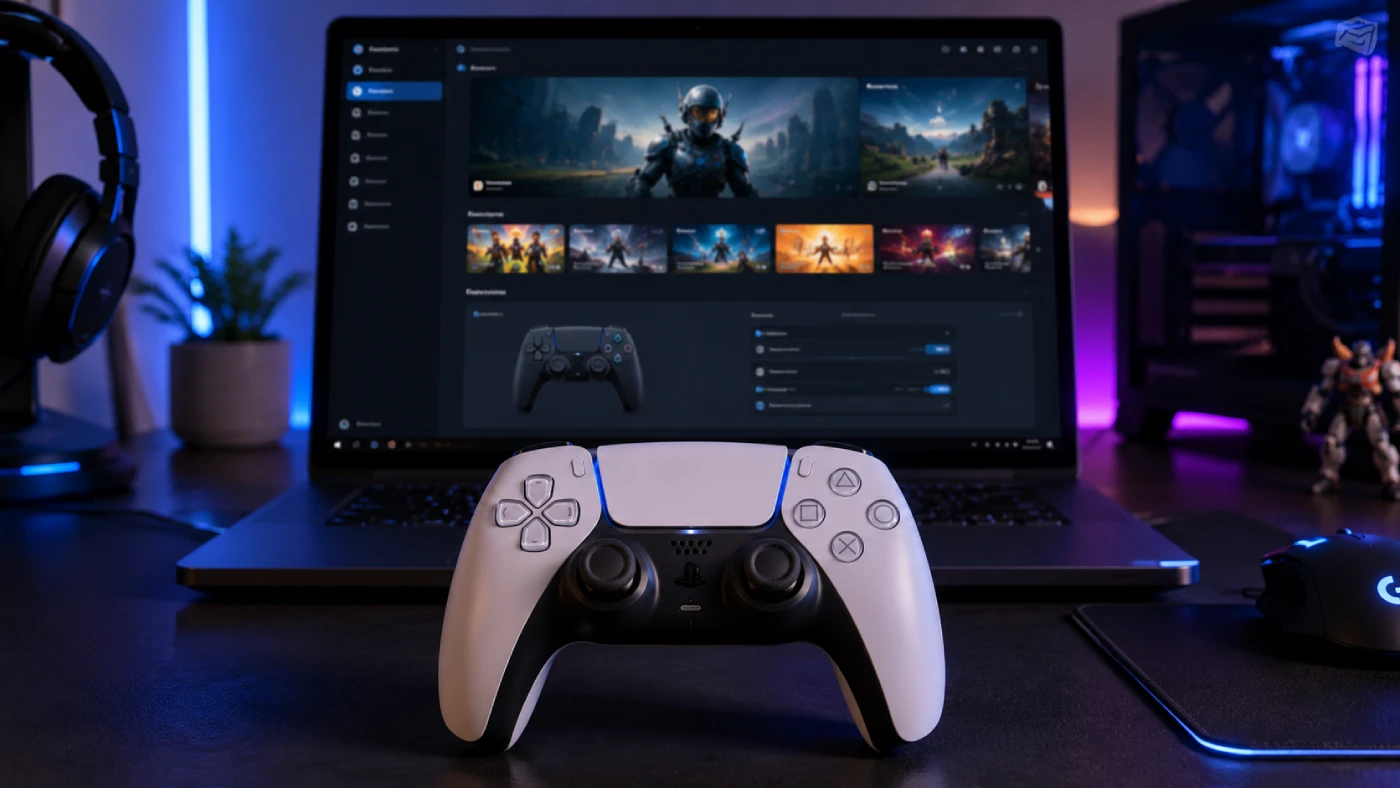
برای اتصال سیمی، یک کابل USB-C دارای قابلیت انتقال داده لازم است. ویندوز معمولا DualSense را بدون نصب دستی درایور شناسایی میکند، اما بازی نیز باید کنترلر را به صورت مستقیم یا از طریق Steam Input پشتیبانی کند. سونی اتصال USB را به عنوان روش رسمی اتصال DualSense به دستگاه های سازگار معرفی کرده است.
مراحل اتصال:
1️⃣ سر USB-C کابل را به درگاه بالای دسته PS5 متصل کنید.
2️⃣ سر دیگر کابل را به پورت USB-A یا USB-C کامپیوتر بزنید.
3️⃣ چند ثانیه صبر کنید تا ویندوز صدای شناسایی سخت افزار را پخش کند.
4️⃣ دکمه PS را یک بار فشار دهید.
5️⃣ بازی یا Steam را اجرا کرده و عملکرد دکمه ها را آزمایش کنید.
نیازی نیست کابل حتما USB-C به USB-A باشد. اگر لپ تاپ شما درگاه USB-C دارد، کابل USB-C به USB-C نیز مناسب است؛ به شرط آنکه کابل فقط مخصوص شارژ نباشد.
چرا دسته فقط شارژ میشود و به کامپیوتر وصل نمیشود؟
رایج ترین علت، استفاده از کابل فاقد خطوط انتقال داده است. بعضی کابل های ارزان یا کابل هایی که همراه شارژرهای قدیمی عرضه شدهاند، برق را منتقل میکنند اما امکان برقراری ارتباط با ویندوز ندارند.
برای تشخیص مشکل:
- ⚙️ کابل را با کابل USB-C دیگری که انتقال فایل گوشی را انجام میدهد امتحان کنید.
- ⚙️ دسته را مستقیما به کامپیوتر وصل کنید و از هاب USB غیراستاندارد استفاده نکنید.
- ⚙️ پورت دیگری را آزمایش کنید.
- ⚙️ کلیدهای Win + R را بزنید، عبارت joy.cpl را وارد کنید و ببینید Wireless Controller در فهرست دیده میشود یا خیر.
- ⚙️ اگر دسته در joy.cpl دیده میشود، اتصال سخت افزاری برقرار است و مشکل احتمالا به بازی یا تنظیمات Steam مربوط میشود.
چگونه دسته PS5 را با بلوتوث به ویندوز ۱۰ و ۱۱ وصل کنیم؟
برای اتصال بی سیم، کامپیوتر باید بلوتوث داخلی یا دانگل بلوتوث USB داشته باشد. دسته را خاموش کنید، کابل را جدا کنید و سپس دکمه های Create و PS را نگه دارید تا چراغ اطراف تاچ پد سریع چشمک بزند. این روش رسمی جفت سازی DualSense است.
مراحل اتصال در ویندوز ۱۱
1️⃣ وارد Settings شوید.
2️⃣ بخش Bluetooth & devices را باز کنید.
3️⃣ بلوتوث را روشن کنید.
4️⃣ روی Add device بزنید.
5️⃣ گزینه Bluetooth را انتخاب کنید.
6️⃣ روی دسته، دکمه Create در سمت چپ تاچ پد و دکمه PS را همزمان نگه دارید.
7️⃣ پس از چشمک زدن چراغ، گزینه DualSense Wireless Controller یا Wireless Controller را در ویندوز انتخاب کنید.
8️⃣ پس از ثابت شدن چراغ دسته، پنجره اتصال را ببندید.
مسیر رسمی افزودن دستگاه در ویندوز ۱۱ از Settings، سپس Bluetooth & devices، Devices و Add device میگذرد.
در ویندوز ۱۰ نیز مسیر کلی مشابه است و از بخش Settings > Devices > Bluetooth & other devices انجام میشود.
اگر گزینه Bluetooth در ویندوز وجود ندارد
نبودن دکمه بلوتوث معمولا یکی از این معانی را دارد:
- ❌ کامپیوتر دسکتاپ شما بلوتوث داخلی ندارد.
- ❌ درایور بلوتوث نصب نشده یا غیرفعال است.
- ❌ کلید سخت افزاری یا حالت پرواز لپ تاپ فعال است.
- ❌ آداپتور بلوتوث در Device Manager دچار خطا شده است.
مایکروسافت توصیه میکند ابتدا وجود آداپتور را بررسی کرده و سپس آخرین درایور بلوتوث را از سایت سازنده لپ تاپ یا مادربرد نصب کنید. دستگاه های USB 3.0 بدون محافظ مناسب نیز ممکن است در فاصله نزدیک برای بلوتوث تداخل ایجاد کنند.
چگونه دسته PS5 را در Steam و بازی های کامپیوتر فعال کنیم؟
اگر دسته در ویندوز شناسایی شده ولی داخل بازی کار نمیکند، مشکل معمولا از نحوه پشتیبانی بازی از کنترلر است. بعضی بازی ها DualSense را مستقیما میشناسند و بعضی دیگر برای تبدیل ورودی های آن به قالب سازگار به Steam Input نیاز دارند.
Steam به صورت رسمی از DualSense پشتیبانی میکند و قابلیت هایی مانند ترک پد، ژیروسکوپ، لرزش و LED را در Steam Input در اختیار بازی ها قرار میدهد.
برای بررسی دسته:
1️⃣ Steam را باز کنید.
2️⃣ به Steam > Settings > Controller بروید.
3️⃣ بررسی کنید DualSense در بخش کنترلرهای متصل نمایش داده شود.
4️⃣ وارد صفحه بازی در Library شوید.
5️⃣ بخش Controller را بررسی کنید و در صورت لزوم Steam Input را برای همان بازی فعال یا غیرفعال کنید.
6️⃣ بازی را یک بار کاملا ببندید و دوباره اجرا کنید.
Steam در نسخه های جدید تلاش میکند اگر بازی پشتیبانی مستقیم از کنترلر پلی استیشن دارد، ورودی را به خود بازی تحویل دهد و وقتی پشتیبانی مستقیم وجود ندارد از Steam Input استفاده کند. امکان تغییر این رفتار برای هر بازی نیز وجود دارد.
چه زمانی Steam Input را غیرفعال کنیم؟
اگر بازی نسخه کامپیوتر، پشتیبانی Native از DualSense، آیکون های دکمه های پلی استیشن، Haptic Feedback یا Adaptive Triggers دارد، ابتدا بازی را با Steam Input خاموش امتحان کنید. تبدیل دسته به کنترلر مجازی Xbox ممکن است باعث شود بازی قابلیت های اختصاصی DualSense را نبیند.
چه زمانی Steam Input را فعال کنیم؟
اگر موارد زیر رخ میدهد، Steam Input معمولا انتخاب بهتری است:
- ✔️ بازی فقط کنترلر Xbox را میشناسد.
- ✔️ دسته در منو کار میکند اما داخل بازی واکنش ندارد.
- ✔️ ترتیب دکمه ها اشتباه است.
- ✔️ بازی قدیمی است و پشتیبانی مستقیم از DualSense ندارد.
- ✔️ میخواهید عملکرد دکمه ها، ژیروسکوپ یا تاچ پد را تغییر دهید.
نمایش دکمه های A، B، X و Y در بعضی بازی ها به معنای خرابی دسته نیست. بازی در این حالت ورودی DualSense را در قالب کنترلر Xbox دریافت کرده است.
استفاده از دسته PS5 در بازی های خارج از Steam
ابتدا بازی را با گزینه Add a Non-Steam Game به کتابخانه Steam اضافه و از همانجا اجرا کنید. این روش در بسیاری از بازی هایی که فقط ورودی XInput را قبول میکنند، نیاز به نصب نرم افزارهای متفرقه را برطرف میکند.
ابزارهای مبدل شخص ثالث را فقط وقتی استفاده کنید که پشتیبانی Native و Steam Input هر دو نتیجه ندادهاند. اجرای همزمان چند ابزار مپینگ میتواند باعث ثبت دوباره هر دکمه یا حرکت خودکار منوها شود.
چگونه دسته PS5 را به گوشی اندرویدی وصل کنیم؟
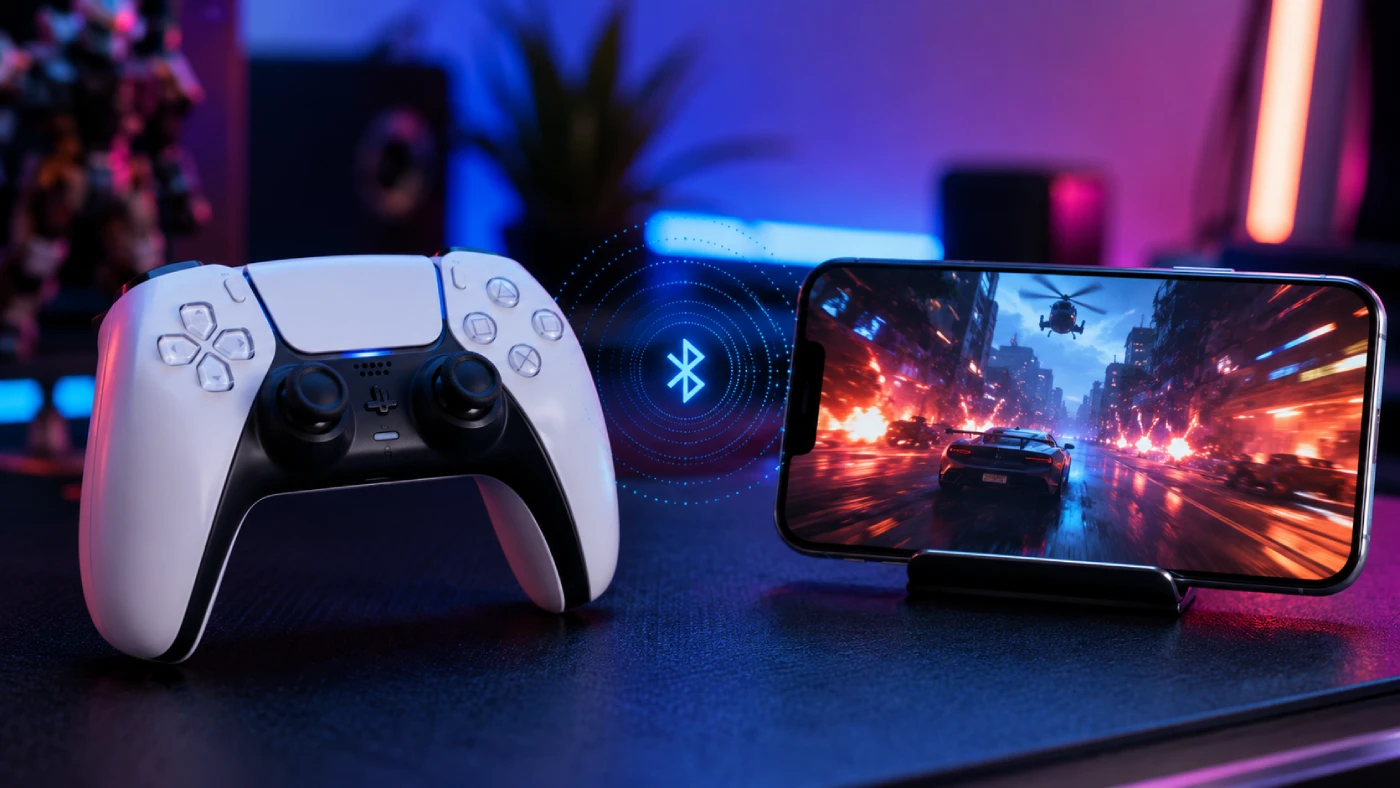
برای سازگاری رسمی و پایدار، گوشی باید Android 12 یا جدیدتر داشته باشد. اتصال از طریق بلوتوث انجام میشود، اما بازی موبایل نیز باید ورودی کنترلر را پشتیبانی کند. سونی هشدار میدهد که سازگاری درایور DualSense میتواند به مدل دستگاه و سازنده گوشی نیز وابسته باشد.
مراحل اتصال:
1️⃣ از مسیر Settings > About phone نسخه اندروید را بررسی کنید.
2️⃣ وارد تنظیمات Bluetooth شوید.
3️⃣ اگر دسته روشن است، دکمه PS را نگه دارید تا خاموش شود.
4️⃣ هر کابل متصل به دسته را جدا کنید.
5️⃣ دکمه های Create و PS را همزمان نگه دارید تا چراغ چشمک بزند.
6️⃣ در فهرست Available devices روی DualSense Wireless Controller بزنید.
7️⃣ گزینه Pair را تأیید کنید.
8️⃣ یکی از بازی های دارای پشتیبانی کنترلر را اجرا کنید.
مسیر تنظیمات در برندهای مختلف متفاوت است. در گوشی های سامسونگ معمولا از Settings > Connections > Bluetooth و در برخی گوشی ها از Connected devices > Pair new device وارد میشوید.
چرا دسته به اندروید وصل است ولی داخل بازی کار نمی کند؟
اتصال بلوتوث فقط نشان میدهد گوشی دسته را شناخته است. هر بازی باید جداگانه از کنترلر فیزیکی پشتیبانی کند؛ بسیاری از بازی های موبایل فقط کنترل لمسی دارند یا کنترلر را تنها در بخش های مشخصی فعال میکنند.
برای تشخیص مشکل، ابتدا دسته را در PS Remote Play یا یک بازی شناخته شده با پشتیبانی Gamepad آزمایش کنید. اگر در برنامه آزمایشی کار کرد، مشکل از پشتیبانی بازی اصلی است، نه بلوتوث یا دسته.
سونی استفاده از DualSense را برای استریم بازی های PS5 و PS4 روی دستگاه های سازگار از طریق برنامه PS Remote Play پشتیبانی میکند.
چگونه دسته PS5 را به آیفون و آیپد وصل کنیم؟
DualSense به صورت رسمی با iOS و iPadOS 14.5 یا جدیدتر سازگار است. روش اصلی اتصال بلوتوث است، اما در نسخه های جدید سیستم عامل اپل امکان اتصال مستقیم با کابل USB دارای انتقال داده و شارژ نیز وجود دارد.
مراحل اتصال بلوتوثی:
1️⃣ وارد Settings > Bluetooth شوید.
2️⃣ بلوتوث آیفون یا آیپد را روشن نگه دارید.
3️⃣ دسته را خاموش کرده و کابل آن را جدا کنید.
4️⃣ دکمه های PS و Create را نگه دارید تا چراغ دسته چشمک بزند.
5️⃣ در بخش Other Devices روی DualSense Wireless Controller بزنید.
6️⃣ اگر دسته Pair شد ولی متصل نشد، یک بار دکمه PS را کوتاه فشار دهید.
اپل امکان تغییر چیدمان دکمه ها را نیز ارائه میدهد. پس از اتصال میتوانید از مسیر Settings > General > Game Controller دسته را انتخاب کرده و تنظیمات پیشفرض یا تنظیمات اختصاصی هر بازی را تغییر دهید.
مانند اندروید، همه بازی های آیفون از کنترلر پشتیبانی نمیکنند. وجود نام دسته در Bluetooth تضمین نمیکند که بازی مورد نظر ورودی فیزیکی داشته باشد.
کدام قابلیت های DualSense روی کامپیوتر و گوشی کار میکنند؟

عملکرد دکمه های اصلی در بازی های سازگار معمولا بدون مشکل است، اما قابلیت های پیشرفته به نوع اتصال، سیستم عامل و پشتیبانی خود بازی وابستهاند. کامل ترین تجربه معمولا در بازی های PC دارای پشتیبانی مستقیم DualSense و با اتصال USB به دست میآید.
قابلیت | ویندوز با USB | ویندوز با بلوتوث | اندروید | آیفون و آیپد |
دکمه ها و آنالوگ ها | بله | بله | در بازی سازگار | در بازی سازگار |
Adaptive Triggers | در بازی پشتیبانی شده | وابسته به بازی | پشتیبانی رسمی ندارد | وابسته به برنامه |
Haptic Feedback پیشرفته | در بازی پشتیبانی شده | معمولا محدود | پشتیبانی رسمی ندارد | پشتیبانی رسمی عمومی ندارد |
ویبره معمولی | وابسته به بازی | وابسته به بازی | وابسته به بازی | وابسته به بازی |
میکروفون و اسپیکر داخلی | در بازی پشتیبانی شده | وابسته به بازی | خیر | خیر |
جک هدفون روی دسته | با اتصال سیمی | خیر | خیر | خیر |
تاچ پد و ژیروسکوپ | وابسته به بازی یا Steam Input | وابسته به بازی یا Steam Input | وابسته به برنامه | وابسته به برنامه |
طبق مستند رسمی سونی، Haptic Feedback روی PC به اتصال USB و پشتیبانی بازی نیاز دارد و در مک و موبایل پشتیبانی نمیشود. تریگرهای تطبیقی نیز باید توسط بازی پیاده سازی شده باشند و روی دستگاه های موبایلی اندرویدی سازگار نیستند. میکروفون و اسپیکر داخلی در ویندوز تنها با پشتیبانی بازی قابل استفادهاند و جک هدفون در PC و Mac به اتصال سیمی نیاز دارد.
اتصال دسته PS5 به چهار دستگاه و جا به جایی سریع
DualSense به روزشده میتواند اتصال حداکثر چهار دستگاه را در چهار Slot نگهداری کند. به این ترتیب میتوان برای نمونه PS5، لپ تاپ، گوشی و تبلت را یک بار ثبت و سپس بدون حذف و Pair مجدد، میان آنها جا به جا شد. این قابلیت در به روزرسانی عمومی سپتامبر ۲۰۲۵ عرضه شد.
برای ثبت دستی هر دستگاه:
اسلات | ترکیب دکمه هنگام ثبت | چراغ نشانگر |
Slot 1 | PS + مثلث | یک چراغ |
Slot 2 | PS + دایره | دو چراغ |
Slot 3 | PS + ضربدر | سه چراغ |
Slot 4 | PS + مربع | چهار چراغ |
1️⃣ دسته را خاموش و کابل را جدا کنید.
2️⃣ دکمه PS و دکمه شکل مربوط به Slot را بیش از پنج ثانیه نگه دارید.
3️⃣ پس از دو بار چشمک زدن، تنظیمات بلوتوث دستگاه را باز کنید.
4️⃣ DualSense Wireless Controller را انتخاب کنید.
5️⃣ برای جابهجایی بعدی، همان ترکیب را حدود سه ثانیه نگه دارید.
فشار دادن PS به تنهایی، دسته را به آخرین دستگاه استفاده شده متصل میکند.
چگونه دسته را دوباره به PS5 وصل کنیم؟
ساده ترین روش این است که دسته را با کابل دارای انتقال داده به PS5 متصل کرده و دکمه PS را فشار دهید. پس از شناسایی، کابل را جدا کنید و دسته دوباره به صورت بیسیم با کنسول کار خواهد کرد.
اگر قابلیت چهار Slot را تنظیم کردهاید، میتوانید PS5 را به یکی از Slot ها اختصاص دهید و با ترکیب همان دکمه مستقیما به کنسول برگردید.
رفع مشکلات اتصال دسته PS5 و پاسخ به سوالات متداول
اگر DualSense متصل نمیشود، ابتدا مشخص کنید مشکل در کدام مرحله رخ داده است: آیا دسته وارد Pairing Mode نمیشود، آیا سیستم آن را نمیبیند، آیا سیستم آن را میبیند ولی بازی واکنش ندارد، یا فقط یکی از قابلیت ها کار نمیکند؟ این تفکیک از نصب بی دلیل چند درایور و برنامه جلوگیری میکند.
دسته در فهرست بلوتوث نمایش داده نمیشود؛ چه کار کنیم؟
دسته را خاموش کنید، کابل را جدا کرده و Create و PS را دوباره نگه دارید. شارژ دسته را بررسی کنید و آن را به دستگاه نزدیک تر ببرید. در ویندوز، Wireless Controller قدیمی را Remove کرده و اتصال را از ابتدا انجام دهید.
اگر همچنان نمایش داده نشد، بلوتوث ویندوز را خاموش و روشن، سیستم را Restart و درایور آداپتور بلوتوث را به روزرسانی کنید. مایکروسافت همچنین نزدیک بودن تجهیزات USB 3.0 بدون محافظ به آداپتور بلوتوث را یکی از عوامل احتمالی اختلال میداند.
آیا دسته PS5 به نصب درایور نیاز دارد؟
برای شناسایی پایه در ویندوز ۱۰ و ۱۱ معمولا نیازی به نصب دستی درایور DualSense نیست. با این حال، درایور بلوتوث کامپیوتر باید سالم باشد و برای اجرای بعضی بازی ها به Steam Input یا پشتیبانی مستقیم خود بازی نیاز خواهید داشت.
چگونه فریمور دسته PS5 را با کامپیوتر آپدیت کنیم؟
برنامه رسمی PlayStation Accessories را روی Windows نصب کرده، دسته را با کابل USB به کامپیوتر متصل و بخش Firmware را بررسی کنید. برای بروزرسانی DualSense نیازی به داشتن PS5 نیست.
فایل بروزرسانی را فقط از منبع رسمی سونی دریافت کنید و هنگام نصب، کابل یا کامپیوتر را خاموش نکنید.
چرا دسته در ویندوز کار میکند ولی در بازی شناسایی نمیشود؟
بازی احتمالا DualSense یا ورودی DirectInput را پشتیبانی نمیکند. Steam Input را برای آن بازی فعال کنید یا بازی خارج از Steam را به کتابخانه Steam اضافه کنید. اگر بازی پشتیبانی Native از DualSense دارد، حالت مخالف را نیز امتحان کرده و Steam Input را غیرفعال کنید.
چرا هر دکمه دو بار عمل میکند؟
معمولا دو لایه ورودی همزمان فعال اند؛ برای مثال بازی هم DualSense واقعی و هم کنترلر مجازی ساخته شده توسط یک برنامه مپینگ را دریافت میکند. یکی از برنامه های مبدل یا Steam Input را ببندید و فقط یک مسیر ورودی نگه دارید.
آیا دسته PS5 با بلوتوث کامپیوتر تمام قابلیت ها را ارائه میدهد؟
خیر. دکمه های اصلی در بازی های سازگار کار میکنند، اما Haptic Feedback پیشرفته روی PC طبق راهنمای سونی به اتصال USB نیاز دارد. Adaptive Triggers، اسپیکر، میکروفون و جک هدفون نیز به بازی و نوع اتصال وابستهاند.
آیا DualSense در PS Remote Play کامپیوتر بیسیم کار میکند؟
میان بازی های معمولی PC و برنامه PS Remote Play تفاوت وجود دارد. DualSense برای بازی های کامپیوتری میتواند از بلوتوث استفاده کند، اما سونی در الزامات نسخه Windows برنامه PS Remote Play، اتصال سیمی DualSense را ذکر کرده است. در Mac، Android و iOS شرایط اتصال متفاوت است.
آیا میتوان دسته PS5 را به اندروید ۱۱ وصل کرد؟
ممکن است بعضی گوشی های Android 11 آن را شناسایی کنند، اما حداقل نسخه رسمی اعلام شده برای DualSense، Android 12 است. در نسخه های قدیمی احتمال به هم ریختگی دکمه ها، کار نکردن بعضی بازی ها یا قطع اتصال بیشتر است.
آیا برای اتصال دسته به گوشی حساب PlayStation لازم است؟
برای Pair کردن دسته با گوشی و اجرای بازی های موبایلی نیازی به حساب PlayStation نیست. حساب تنها زمانی لازم میشود که بخواهید از سرویس هایی مانند PS Remote Play و امکانات مرتبط با کنسول استفاده کنید.
چگونه دسته PS5 را خاموش کنیم؟
دکمه PS را حدود ۱۰ ثانیه نگه دارید تا چراغ ها خاموش شوند. در گوشی و کامپیوتر نیز میتوانید اتصال را از منوی Bluetooth قطع کنید. حذف گزینه Wireless Controller از فهرست بلوتوث ضروری نیست، مگر اینکه قصد Pair کردن دوباره یا رفع مشکل اتصال را داشته باشید.
آیا اتصال کابل USB باعث شارژ همزمان دسته میشود؟
بله، درگاه USB کامپیوتر معمولا دسته را هنگام استفاده شارژ میکند. سرعت شارژ به توان خروجی پورت، نوع کابل و وضعیت مصرف دسته بستگی دارد. برای شناسایی دسته، کابل باید علاوه بر شارژ از انتقال داده نیز پشتیبانی کند.
جمع بندی کارشناسی اداری لند
برای اولین آزمایش، DualSense را با یک کابل USB-C مطمئن به کامپیوتر وصل کنید. اگر دسته در joy.cpl یا Steam دیده شد، سخت افزار سالم است و باید تنظیمات همان بازی را بررسی کنید. پس از اطمینان از عملکرد، میتوانید برای راحتی بیشتر به بلوتوث مهاجرت کنید.
در گوشی، Pair شدن دسته فقط مرحله اول است؛ پشتیبانی بازی مهم تر از مدل دسته محسوب میشود. برای استفاده مداوم بین PS5، لپ تاپ و گوشی نیز فریم ور دسته را بروز کرده و قابلیت چهار Slot را تنظیم کنید تا مجبور نباشید هر بار اتصال قبلی را حذف و دوباره ایجاد کنید.



گفتوگو درباره این نوشته
تجربه و دیدگاه خود را با دیگر خوانندگان به اشتراک بگذارید.
اولین نفری باشید که درباره این نوشته نظر میدهد.