
آموزش اتصال PS4 و PS5 به ویدئو پروژکتور (HDMI، بیسیم و بدون HDMI)

چرا باید PS4 و PS5 را به ویدئو پروژکتور وصل کنیم؟
اتصال کنسول های بازی مثل PlayStation 4 و PlayStation 5 به ویدئو پروژکتور، یکی از جذاب ترین روشها برای ارتقای تجربه گیمینگ است. بسیاری از کاربران به دنبال بازی روی «صفحه بزرگ» هستند؛ چیزی که حتی تلویزیونهای ۶۵ یا ۷۵ اینچی هم نمیتوانند حس واقعی آن را منتقل کنند. زمانی که تصویر بازی روی پردهی ۱۰۰ تا ۱۵۰ اینچ نمایش داده میشود، احساس عمق و هیجان بازی چند برابر میشود.
مزایای اصلی وصل کردن کنسول به پروژکتور
۱. صفحه نمایش بزرگتر برای تجربه سینمایی
بیشتر کاربران وقتی برای اولینبار بازیهایی مثل FIFA، Call of Duty، God of War یا Spider-Man را روی پردهی ۱۰۰ اینچی اجرا میکنند، میگویند:
«انگار داخل بازی هستم!»
نمایش تصویر بزرگ، جزئیات را واضحتر نشان میدهد و حس غوطهوری در بازی را افزایش میدهد.
- مناسب برای بازیهای چندنفره (Local Multiplayer / Split Screen)
اگر اهل بازی گروهی هستید:
PS4 و PS5 روی پروژکتور بهترین گزینه است.
در حالت تقسیم صفحه، داشتن فضای بزرگ باعث میشود هر بازیکن وضوح تصویر و دید کافی داشته باشد.
- تجربهی بازی در جمعهای خانوادگی و دوستانه
وقتی پروژکتور روی دیوار یا پرده نمایش میتابد:
بازی کردن به یک سرگرمی گروهی تبدیل میشود.
بهخصوص بازیهای:
- فوتبال (FIFA / eFootball)
- ماشینسواری
- مسابقهای
- Party Games
این تجربه با تلویزیونهای کوچک قابل مقایسه نیست.
- کیفیت تصویری بهتر نسبت به تلویزیونهای ارزانقیمت
- پروژکتورها با رزولوشنهای 1080p و 4K
- تصویری شفافتر و کنتراست بالاتر ارائه میدهند.
- در نتیجه، بازیها رنگهای جذابتری نمایش میدهند.
- امکان استفاده در هر فضا و هر اندازه
پروژکتور فقط برای اتاق نشیمن نیست. میتوانید بازی را:
- روی دیوار
- روی پرده
- در سالن
- حتی حیاط شبها
اجرا کنید.
این انعطاف پذیری باعث میشود بازی کردن همیشه محدود به مکان ثابت نباشد.
- ارزش اقتصادی بهتر
اگر قصد خرید تلویزیون بزرگ دارید، پروژکتور هزینهی بسیار کمتری دارد اما تصویر بسیار بزرگتری میسازد. همین موضوع، دلیل محبوبیت اتصال کنسولها به پروژکتور است.

تجهیزات لازم قبل از اتصال PS4 و PS5 به ویدئو پروژکتور
قبل از شروع اتصال کنسول بازی به ویدئو پروژکتور، باید مطمئن شوید که تجهیزات مورد نیاز را دارید و دستگاهها از نظر فنی با یکدیگر سازگار هستند. اگر حتی یکی از این معیارها درست نباشد، احتمالاً تصویر یا صدا نمایش داده نمیشود یا کیفیت خروجی پایین خواهد بود. بنابراین بهتر است قبل از انجام مراحل اتصال، موارد زیر را دقیق بررسی کنید.
۱. یک دستگاه ویدئو پروژکتور با ورودی HDMI (یا پورتهای جایگزین)
برای اتصال استاندارد، داشتن پورت HDMI در پروژکتور ضروری است؛ زیرا:
- پلیاستیشن 4 و پلیاستیشن 5 فقط خروجی HDMI دارند،
- انتقال تصویر و صدا از همین طریق انجام میشود،
- بهترین کیفیت تصویر با HDMI ارائه میشود.
اگر پروژکتور شما قدیمی است و پورت HDMI ندارد، هنوز هم میتوانید از آن استفاده کنید، اما باید سراغ:
- تبدیل HDMI به VGA
- تبدیل HDMI به DVI
- یا کابل Component مناسب
بروید.
۲. کنسول بازی PlayStation 4 یا PlayStation 5
اگر قصد دارید PS5 را متصل کنید، باید بدانید:
PS5 دارای خروجی HDMI 2.1 است و برای نمایش 4K / 120Hz باید:
- کابل سالم و استاندارد داشته باشید
- پروژکتور نیز این فرمت را پشتیبانی کند
برای PS4: خروجی HDMI 1.4 ارائه میشود و به کابلهای سادهتر هم سازگار است.
۳. کابل HDMI مناسب و سالم (استاندارد، فست و بدون نویز)
کابل HDMI مهمترین بخش اتصال است، چون:
- تصویر را کامل منتقل میکند
- صدا را بدون افت کیفیت ارسال میکند
- و روی تاخیر ورودی (input lag) اثر میگذارد
کابلهای پیشنهادی:
- HDMI 2.0 برای 4K / 60Hz
- HDMI 2.1 برای 4K / 120Hz روی PS5
- کابل کوتاه زیر ۳ متر برای کمترین نویز
اگر کاربران کابل اشتباه انتخاب کنند، با خطاهای:
- No Signal
- قطع صدا
- افت رزولوشن
- لگ تصویر
روبرو میشوند.
۴. سیستم صوتی یا اسپیکر خارجی (در صورت نیاز)
بسیاری از پروژکتورها اسپیکر ضعیف دارند و کیفیت آنها برای بازی مناسب نیست.
اگر صدای بازی برایتان مهم است، بهتر است از:
- ساندبار
- سینما خانگی
- هدست گیمینگ
- خروجی Optical یا بلوتوث
استفاده کنید.
۵. پرده نمایش یا سطح سفید مناسب برای تصویر
برای اینکه تصویر بازی تار، مات یا بیکیفیت نمایش داده نشود:
- پرده نمایش سفید مات
- پرده ALR
- یا دیوار صاف کاملاً سفید
مناسب است.
سطح نمایش روی وضوح تصویر اثر مستقیم دارد.
۶. آداپتورهای تبدیل برای پروژکتورهای قدیمی (اختیاری اما مهم)
اگر پروژکتور پورت HDMI ندارد، بسته به ورودی دستگاه میتوانید استفاده کنید از:
- HDMI to VGA
- HDMI to DVI
- HDMI Wireless
- HDMI Splitter
۷. محیط مناسب برای نمایش تصویر (نور کم و فضای کافی)
پروژکتورها در محیط تاریک بهترین نتیجه را میدهند.
اگر اتاق نور زیاد داشته باشد:
- تصویر بیکیفیت میشود
- رنگها محو میشوند
- جزئیات بازی دیده نمیشود
بنابراین بهتر است:
- پرده را بکشید
- چراغها را کم کنید
- و فاصله نمایش را درست تنظیم کنید.
آموزش اتصال PS4 و PS5 به ویدئو پروژکتور با کابل HDMI
اتصال پلیاستیشن 4 و پلیاستیشن 5 به ویدئو پروژکتور از طریق کابل HDMI، رایجترین و بهترین روش برای دریافت تصویر و صدا با بالاترین کیفیت است. این شیوه از نظر فنی ساده، قابل اعتماد و بدون تأخیر سیگنال قابل توجه است؛ به همین دلیل اکثر گیمرها و متخصصان این روش را پیشنهاد میدهند.
در ادامه این بخش، مراحل اتصال را کاملاً دقیق و به صورت مرحلهای توضیح میدهیم تا بدون نیاز به آموزش دیگری بتوانید PS4 یا PS5 خود را روی پروژکتور اجرا کنید.
۱. کنسول و پروژکتور را خاموش کنید
- اولین توصیه فنی قبل از انجام هر اتصالی، خاموش بودن دستگاه هاست.
- این کار احتمال آسیب دیدن پورتها و نویز سیگنال را کاهش میدهد.
۲. پورت خروجی HDMI کنسول را پیدا کنید
- پشت کنسول PS4 و PS5 یک پورت HDMI با عنوان HDMI OUT قرار دارد.
- این تنها خروجی تصویری کنسول است و باید کابل را دقیقاً به همین قسمت متصل کنید.
۳. پورت ورودی HDMI روی پروژکتور را انتخاب کنید
ویدئو پروژکتورها معمولاً دارای چند پورت HDMI هستند، مثل:
- HDMI 1
- HDMI 2 (ARC)
سر دوم کابل را به یکی از این درگاهها متصل کنید.
نکته مهم: اگر پروژکتور دارای ورودی HDMI ARC باشد، اتصال بهتر و پایدارتری برای صدا خواهید داشت.
۴. دستگاهها را روشن کنید و ورودی تصویر را تغییر دهید
پس از روشنکردن پروژکتور:
- وارد بخش Input شوید
- گزینه HDMI را انتخاب کنید
- سپس PS4 یا PS5 را روشن کنید
اگر ورودی اشتباه باشد، تصویر نمایش داده نمیشود.
۵. تنظیم رزولوشن خروجی PS4 و PS5
پروژکتورها با رزولوشنهای مختلف سازگارند، بنابراین باید رزولوشن کنسول را با دستگاه هماهنگ کنید:
رزولوشنهای پیشنهادی:
برای PS4 →
1080p / 60Hz
برای PS5 →
1080p یا 4K / 60Hz یا 120Hz (در صورت پشتیبانی پروژکتور)
مسیر تنظیمات رزولوشن در PS5:
Settings → Screen and Video → Resolution
این کار باعث جلوگیری از مشکلات تصویر مثل سیاهی صفحه و کراپ شدن تصویر میشود.
۶. بررسی تنظیمات رنگ و HDR روی کنسول
اگر پروژکتور شما از HDR پشتیبانی میکند:
Settings → Screen and Video → HDR → Automatic
HDR رنگها را واقعیتر و عمق تصویر را بیشتر میکند؛ اما اگر پروژکتورتان ضعیف باشد، بهتر است غیر فعال شود تا نویز تصویر ایجاد نشود.
۷. اتصال صدا از طریق HDMI یا سیستم صوتی خارجی
اگر پروژکتور شما اسپیکر ضعیفی دارد:
- از ساندبار HDMI ARC
- سینمای خانگی
- یا خروجی صوتی دیجیتال استفاده کنید
برای PS5 مسیر خروجی صدا:
Settings → Sound → Audio Output
۸. کاهش Input Lag برای بازیهای سریع
برای جلوگیری از تاخیر تصویر:
- حالت Game Mode پروژکتور را فعال کنید
- Motion Smoothing را حذف کنید
- وضوح 4K را فقط در صورت نیاز فعال کنید
این کارها سرعت واکنش تصویر را بالا میبرند.
۹. مشکلات رایج هنگام اتصال از طریق HDMI
اگر تصویر ندارید یا صفحه سیاه است:
- ورودی را درست انتخاب کنید
- کابل HDMI را تعویض کنید
- رزولوشن PS5 را روی 1080p تنظیم کنید
- پروژکتور را Reset کنید
80٪ خطاها مربوط به کابلهای ضعیف یا رزولوشن ناسازگار هستند

آموزش اتصال PS4 و PS5 به ویدئو پروژکتور بهصورت بیسیم (Wireless / HDMI Wireless / Cast)
اتصال پلیاستیشن 4 و پلیاستیشن 5 به ویدئو پروژکتور فقط محدود به کابل نیست. اگر در اتاق محدودیت سیمکشی دارید، فاصله دستگاهها زیاد است یا ظاهر اتاق برایتان مهمتر است، روش بیسیم میتواند بهترین گزینه باشد. امروز دو راه استاندارد برای نمایش تصویر کنسول روی پروژکتور وجود دارد:
1️⃣ اتصال با فرستنده و گیرنده HDMI بیسیم
2️⃣ اتصال از طریق Cast در پروژکتورهای هوشمند (در PS4 محدودتر و در PS5 بهتر)
در ادامه، این روشها را کامل و قابل فهم توضیح میدهیم:
۱. اتصال PS4 و PS5 با Wireless HDMI (فرستنده و گیرنده بیسیم)
این روش دقیقترین راهحل بیسیم است و بین گیمرها بسیار محبوب شده، زیرا کیفیت تصویر برابر با HDMI کابلی میدهد.
تجهیزات مورد نیاز:
- فرستنده و گیرنده HDMI بیسیم (Wireless HDMI Kit)
- یک ورودی HDMI روی پروژکتور
- کابل برق برای گیرنده و فرستنده
مدلهای پیشنهادی در بازار جهانی:
- Nyrius Aries Pro
- IOGEAR Wireless HDMI
- J-Tech Digital Wireless
این تجهیزات تصویر کنسول را بدون کابل HDMI، با برد حدود ۱۰ تا ۳۰ متر منتقل میکنند.
مراحل اتصال:
1️⃣ فرستنده HDMI را به خروجی HDMI کنسول وصل کنید.
2️⃣ گیرنده HDMI را به ورودی HDMI پروژکتور متصل کنید.
3️⃣ هر دو دستگاه را روشن کنید.
4️⃣ ورودی HDMI پروژکتور را انتخاب کنید.
بعد از چند ثانیه تصویر PS4 یا PS5 باید نمایش داده شود.
مزایای اتصال بیسیم با HDMI
- بدون کابل کشی روی زمین
- کیفیت تصویر Full HD یا حتی 4K
- تأخیر بسیار کم نسبت به Screen Cast
- نصب سریع و بدون تنظیمات پیچیده
نکات مهم برای بازی آنلاین
اگر بازیهایی مثل FIFA، Call of Duty یا Fortnite انجام میدهید:
- Wireless HDMI بسیار بهتر از Wi-Fi Display است،
زیرا تاخیر (Input Lag) بسیار پایین دارد و مناسب بازی رقابتی است.
۲. اتصال بیسیم از طریق Cast و Screen Mirroring (محدود و غیر حرفهای)
بخشی از کاربران تصور میکنند PS5 مثل موبایل قابلیت Mirroring داخلی دارد؛ اما:
- PS5 Cast مستقیم روی پروژکتور ندارد
- PS4 هم فقط از Remote Play پشتیبانی میکند
بنابراین اگر پروژکتور هوشمند Android دارید:
شما میتوانید تصویر گوشی، لپتاپ یا سیستم Remote Play را Cast کنید، نه مستقیماً کنسول.
این روش بیشتر مناسب:
- فیلم دیدن
- محیط منوی کنسول
- بازیهایی که واکنش سریع نمیخواهند
اما برای بازی جدی پیشنهاد نمیشود.
کدام روش بیسیم را انتخاب کنیم؟
اگر هدف شما گیم حرفهای است:
👉 Wireless HDMI
اگر هدف شما تماشای فیلم و استفاده ساده است:
👉 Cast / Mirroring
معایب اتصال بیسیم کنسول به پروژکتور
هیچ روشی بیعیب نیست، نکات زیر را در نظر بگیرید:
- قیمت تجهیزات Wireless HDMI بالا است
- در صورت وجود مانع بین گیرنده و فرستنده کیفیت کم میشود
- احتمال افت سیگنال در محیطهای پر نویز وجود دارد
- Cast با تاخیر زیاد برای بازی رقابتی مناسب نیست
چه زمانی از اتصال بیسیم استفاده کنیم؟
این روش برای شرایط زیر عالی است:
- فاصله زیاد بین پروژکتور و کنسول
- دیوارکوب بودن ویدئو پروژکتور
- عدم امکان سیم کشی
- محدودیت Decor و مینیمالیسم فضای خانه
- رویدادها و سالنهای بزرگ
نکته طلایی برای کاهش تاخیر
در Wireless HDMI:
- رزولوشن 1080p انتخاب کنید
- فرستنده را پشت کنسول پنهان نکنید
- فرستنده و گیرنده را در دید مستقیم قرار دهید
این کارها زمان تاخیر را تا حد چشمگیری کاهش میدهند.
آموزش اتصال PS4 و PS5 به ویدئو پروژکتور بدون HDMI (VGA، DVI، کامپوننت و تبدیلها)
اگر ویدئوپروژکتور شما قدیمی است یا ورودی HDMI ندارد، باز هم میتوانید کنسول PS4 یا PS5 را به آن وصل کنید. بسیاری از کاربران فکر میکنند بدون HDMI امکان اتصال وجود ندارد؛ اما با استفاده از مبدلهای صحیح و تنظیمات مناسب، این کار کاملاً ممکن است. تنها نکته مهم انتخاب آداپتور باکیفیت و سازگار با کنسول است تا افت تصویر یا قطع سیگنال ایجاد نشود.
۱. اتصال PS4 و PS5 به پروژکتور با VGA (مخصوص پروژکتورهای قدیمی)
اگر پروژکتور فقط ورودی VGA دارد:
تجهیزات مورد نیاز:
- مبدل HDMI به VGA با پردازشگر داخلی
- کابل VGA
- اسپیکر خارجی برای صدا
زیرا پورت VGA فقط تصویر را منتقل میکند.
مراحل:
1️⃣ کابل HDMI را از کنسول به مبدل وصل کنید
2️⃣ کابل VGA را از مبدل به پروژکتور وصل کنید
3️⃣ صدا را از خروجی AUX مبدل یا PS به اسپیکر بدهید
4️⃣ ورودی پروژکتور را روی VGA تنظیم کنید
نکته مهم:
اگر از تبدیل ارزان استفاده کنید، تصویر ممکن است:
- تار شود
- لرزش داشته باشد
- سیگنال قطع شود
بنابراین برای PS4 و PS5 همیشه آداپتور تقویتدار پیشنهاد میشود.
۲. اتصال از طریق DVI (راهحل بهتر نسبت به VGA)
اگر پروژکتور خروجی DVI-D دارد، کیفیت تصویر نسبت به VGA بهتر خواهد بود.
تجهیزات:
- مبدل HDMI به DVI
- کابل DVI
- سیستم صوتی خارجی
DVI فقط سیگنال تصویر دارد، بنابراین باید صدا را جداگانه متصل کنید.
این روش برای PS4 مناسبتر است، اما برای PS5 پیشنهاد میشود فقط زمانی استفاده شود که راه دیگری وجود ندارد؛ زیرا PS5 به خروجیهای 4K و HDR نیاز دارد که در VGA و DVI محدود میشود.
۳. اتصال با کابل کامپوننت (Y/Pb/Pr)
بسیاری از پروژکتورهای قدیمی پورت کامپوننت دارند.
ویژگیها:
- کیفیت بهتر از VGA
- بدون پشتیبانی از رزولوشنهای بالا
- مناسب PS3 و PS2
- نه برای PS4 و PS5
اگرچه با مبدل HDMI به Component میتوان تصویر گرفت، اما:
- رنگها افت میکنند
- نسبت تصویر دقیق نیست
- مناسب بازیهای نسل ۹ نیست
بنابراین این روش فقط زمانی استفاده شود که هیچ ورودی دیگری نباشد.
۴. اتصال بیسیم به عنوان جایگزین HDMI
اگر HDMI ندارید و نمیخواهید از تبدیلها استفاده کنید:
Wireless HDMI بهترین راهحل است:
- بدون کابل
- بدون افت کیفیت
- مناسب پروژکتور سقفی
این روش برای مکانهایی که کابلکشی سخت است، عالی است.
۵. مشکلات رایج هنگام اتصال بدون HDMI
اگر تصویر نمایش داده نشد:
- رزولوشن PS را روی 720p تنظیم کنید
- نرخ تازه سازی را کاهش دهید
- خروجی HDR را خاموش کنید
- از کابل کوتاه تر استفاده کنید
پروژکتورهای بدون HDMI معمولاً:
- رزولوشن پایین دارند
- Input Lag بالاتر دارند
- رنگها غیر دقیق نمایش میدهند
پس اگر برای رقابت حرفهای بازی میکنید، VGA و DVI گزینه اول نیستند.
۶. چه زمانی اتصال بدون HDMI پیشنهاد نمیشود؟
برای بازیهای:
- FPS
- آنلاین
- رقابتی
- 4K و HDR
- PS5
پیشنهاد میکنیم حتماً پروژکتور HDMI دار انتخاب کنید.
زیرا:
PS5 → HDMI 2.1 نیاز دارد
PS4 → HDMI 1.4 استاندارد است
پس اگر به دنبال کیفیت واقعی هستید، تبدیلها فقط یک راه اضطراریاند.
رفع مشکلات اتصال PS4 و PS5 به ویدئو پروژکتور (تصویر، صدا، تنظیمات و ورودیها)
در هنگام اتصال پلیاستیشن به ویدئو پروژکتور، ممکن است با مشکلاتی روبرو شوید؛ از جمله عدم نمایش تصویر، قطع شدن صدا، خطای رزولوشن، تاخیر در بازی و شناسایی نشدن ورودی HDMI. در این بخش تمام این خطاها را به همراه روشهای رفع آنها توضیح میدهیم تا اگر پروژکتور تصویر PS4 یا PS5 را نمایش نداد، بتوانید سریع مشکل را پیدا و رفع کنید.
۱. عدم نمایش تصویر (No Signal / Black Screen)
یکی از رایجترین خطاها همین مورد است و معمولاً به ۳ دلیل رخ میدهد:
دلایل:
- HDMI درست متصل نشده
- ورودی اشتباه انتخاب شده
- رزولوشن خروجی کنسول با پروژکتور سازگار نیست
راهحل:
1️⃣ روی پروژکتور ورودی HDMI صحیح را انتخاب کنید
2️⃣ کابل HDMI را از PS جدا و دوباره وصل کنید
3️⃣ رزولوشن PS را روی 720p یا 1080p قرار دهید
نکته: بسیاری از پروژکتورها با 4K / 120Hz سازگار نیستند؛ مخصوصاً برای PS5.
۲. صدای بازی پخش نمیشود
اگر تصویر دارید اما صدا ندارید، مشکل از کابل یا پروژکتور است:
دلایل:
- خروجی صوتی روی PS اشتباه تنظیم شده
- پروژکتور بلندگوی قوی ندارد
- استفاده از تبدیلهای بدون انتقال صدا
راهحل:
1️⃣ داخل PS → بخش Sound Output → HDMI Output را انتخاب کنید
2️⃣ برای پروژکتورهای بدون بلندگو، اسپیکر خارجی وصل کنید
3️⃣ اگر از مبدل VGA / DVI استفاده میکنید، خروجی AUX را فعال کنید
۳. پیام خطای رزولوشن یا ناسازگاری HDR
پروژکتورهای قدیمی توانایی HDR یا 4K ندارند؛ PS5 بهطور پیشفرض روی 4K تنظیم است.
راهحل:
برای PS5:
Settings → Screen and Video → Resolution → 1080p
Settings → HDR → Off
برای PS4:
Settings → Video Output → Resolution → Automatic
۴. ورودی HDMI شناسایی نمیشود
گاهی کنسول روشن است، پروژکتور روی HDMI است، اما سیگنال دریافت نمیشود.
دلایل:
- کابل آسیب دیده
- پورت HDMI پروژکتور کثیف شده
- سیستم قدیمی پروژکتور محدودیت دارد
راهحل:
- کابل HDMI دیگری تست کنید
- از کابل کوتاهتر استفاده کنید
- ریست کامل پروژکتور انجام دهید
اگر از کابل 10 متری استفاده میکنید و تصویر نمیگیرید، مشکل طبیعی است.
۵. تاخیر در تصویر هنگام بازی (Input Lag)
این مورد مخصوص پروژکتور هاست؛ چون:
- پردازش تصویر زیاد است
- حالت Gaming فعال نیست
راهحل:
1️⃣ روی پروژکتور حالت Game Mode را فعال کنید
2️⃣ پردازشهای اضافی مثل Motion Enhancement را خاموش کنید
3️⃣ کابل HDMI را مستقیم به پروژکتور بزنید؛ نه از اسپلیتر
۶. تصویر تار یا بیکیفیت است
اگر پس از اتصال PS تصویر افت کرده، مشکل فقط HDMI نیست:
دلایل:
- فوکوس پروژکتور اشتباه است
- لنز کثیف است
- تنظیمات رنگ اشتباه است
راهحل:
- فوکوس دستی را تنظیم کنید
- لنز پروژکتور را پاک کنید
- Brightness و Contrast را تنظیم کنید
۷. مشکل با اتصال بیسیم (Wireless HDMI / WiFi)
اگر تصویر بیسیم قطع میشود:
دلیل اصلی:
Latency + Packet Drop
راهحل:
- فرستنده نزدیک PS باشد
- دیوار و مانع بین دستگاهها نباشد
- مودم را از مسیر سیگنال دور کنید
۸. مشکلات برق و ریست دستگاه
اگر تصویر ناگهانی قطع میشود:
علت:
- افت برق
- گرمشدن پروژکتور
- خطای سیستم
راهحل:
1️⃣ دستگاهها را خاموش کنید
2️⃣ کابل برق را ۵ دقیقه جدا کنید
3️⃣ پروژکتور را ریست فکتوری کنید
۹. خطای اتصال با اسپلیتر HDMI
اگر PS را به تلویزیون + پروژکتور وصل کردهاید و تصویر نمیآید:
دلیل:
بیشتر اسپلیترها HDCP مناسب ندارند
راهحل:
- اسپلیتر HDCP 2.2 خریداری کنید
- کابلها را جداگانه تست کنید
۱۰. زمانی که اصلاً تصویر نمیگیرید
اگر هیچکدام جواب ندادند:
- خروجی ویدئو را روی Safe Mode تغییر دهید
برای PS4:
Hold Power → 2 Beeps → Safe Mode
Choose: Change Resolution
برای PS5:
Safe Mode → Video Output → Change Resolution
این کار معمولاً مشکل نهایی را حل میکند.
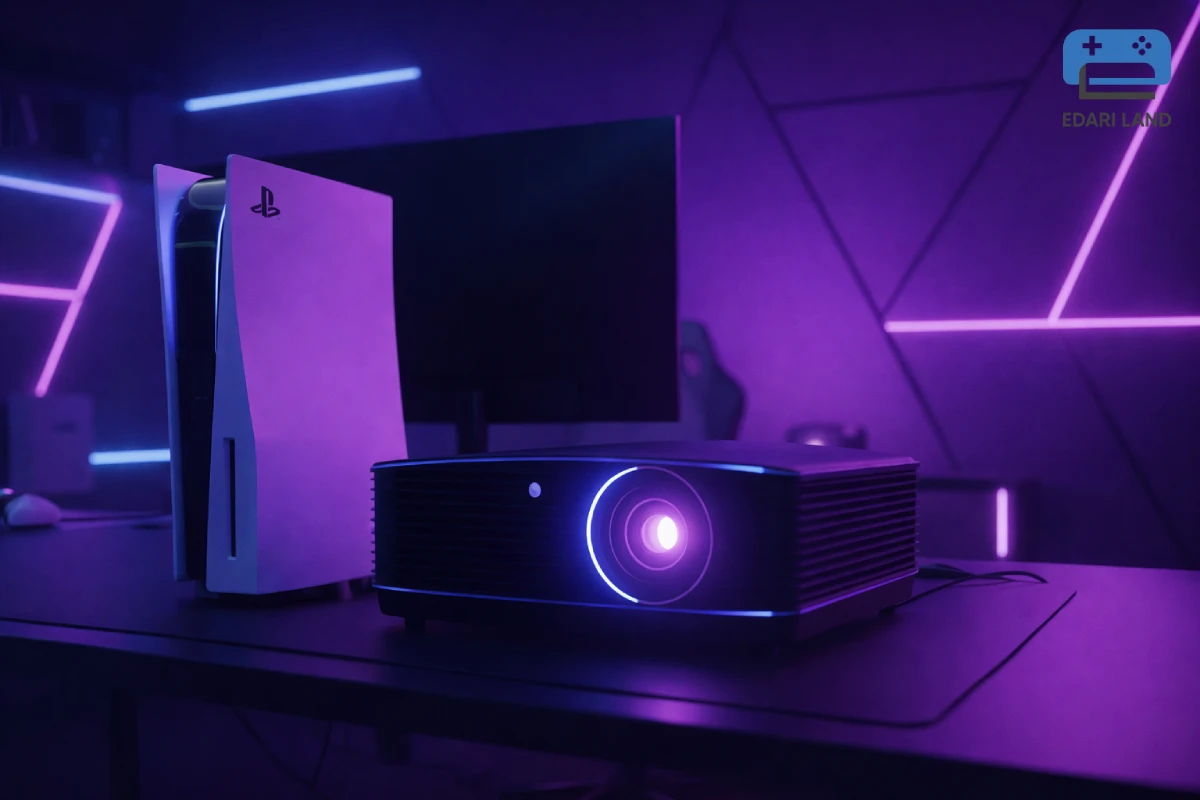
انتخاب بهترین ویدئو پروژکتور برای بازی با PS4 و PS5
یکی از مهمترین تصمیمها قبل از اتصال پلیاستیشن به ویدئو پروژکتور، انتخاب دستگاه مناسب است. اگر پروژکتوری که انتخاب میکنید از نظر روشنایی، رزولوشن، تاخیر ورودی و پورت اتصال مناسب نباشد، تجربه بازی شما افت میکند حتی اگر کابل و تنظیمات کاملاً درست باشد. در این بخش ویژگیهایی را که باید هنگام خرید ویدئو پروژکتور مخصوص PS4 و PS5 بدانید توضیح میدهیم.
۱. رزولوشن مناسب برای گیمینگ (Full HD یا 4K؟)
پروژکتورهای مختلف رزولوشنهای متفاوتی ارائه میدهند، اما برای بازی روی کنسول:
توصیه:
- حداقل رزولوشن 1080p برای PS4 کافی است
- رزولوشن 4K برای PS5 بهترین انتخاب است
چرا؟
PS5 بازیها را با:
- رزولوشن 4K
- HDR
- فریمریت 60 تا 120 فریم
ارائه میکند. اگر پروژکتور 720p یا WXGA انتخاب کنید:
- جزئیات تصویر حذف میشود
- متنها ناخوانا میشود
- تجربه بازی افت میکند
پس برای آیندهنگری، انتخاب پروژکتور 4K انتخاب هوشمندانهتری است.
۲. شدت روشنایی مناسب (ANSI Lumens)
اگر شدت روشنایی پایین باشد، تصویر تاریک و بیکیفیت دیده میشود.
مقدار پیشنهادی:
- برای اتاق تاریک → حداقل 1500 لومن
- برای اتاق نیمه روشن → 2500 تا 3500 لومن
- برای محیط روشن → 4000 لومن به بالا
روشنایی بالا باعث:
- وضوح بهتر
- رنگهای دقیقتر
- دید خوب در روز
میشود.
۳. نرخ تأخیر ورودی (Input Lag)
این مهمترین معیار برای گیمر هاست.
اگر پروژه تاخیر بالا داشته باشد:
- تصویر عقب میافتد
- حرکات دیر روی پرده ظاهر میشوند
- کنترل بازی سخت میشود
پیشنهاد:
- گیمر معمولی → 40ms کافی است
- گیمر حرفهای → زیر 20ms ایدهآل است
پروژکتورهای گیمینگ جدید حالت Game Mode دارند که این تأخیر را کاهش میدهد.
۴. نرخ تازهسازی تصویر (Refresh Rate)
برای بازیهای PS5 مهم است.
سطح ایدهآل:
- 60Hz برای PS4 خوب است
- 120Hz برای PS5 عالی است
این ویژگی باعث:
- حرکت روان دوربین
- پاسخ سریع صحنهها
- کاهش Motion Blur
میشود.
۵. پشتیبانی از HDR
اگر بازیها را روی PS5 اجرا میکنید، HDR تفاوت زیادی ایجاد میکند؛ مخصوصاً:
- بازیهای سینمایی
- داستانی
- ورزشی
HDR → کنتراست بهتر + رنگ دقیقتر + جزئیات بالاتر
اگر دنبال تجربه واقعی PS5 هستید، HDR را جدی بگیرید.
۶. نوع پورتها و سازگاری با PS5
برای اینکه اتصال ساده باشد، پروژکتور باید پورتهای مناسب داشته باشد:
ضروری:
- HDMI
- HDMI ARC یا eARC برای سیستم صوتی
- پشتیبانی از HDCP 2.2 برای 4K PS5
مهم:
پورتهای VGA و DVI برای نسل جدید مناسب نیستند.
۷. فاصله پرتاب تصویر (Throw Ratio)
بسته به محیط بازی باید مدل مناسب انتخاب کنید:
اگر اتاق کوچک است → پروژکتور Short Throw انتخاب کنید
مثلاً: از فاصله ۱.۵ متری تصویر ۱۰۰ اینچی میگیرد
اگر فضای بازی بزرگ دارید → Long Throw مناسبتر است
۸. انواع پروژکتور مناسب برای PS4 و PS5
سه نوع پروژکتور برای گیمینگ پیشنهاد میشود:
📌 پروژکتورهای لیزری
- روشنایی بالا
- طول عمر عالی
- رنگ زنده
📌 پروژکتورهای DLP
- تاخیر ورودی کم
- مناسب بازی
📌 پروژکتورهای LED
- مصرف پایین
- مناسب اتاقهای کوچک
۹. اسپیکر داخلی یا سیستم صوتی؟
پروژکتورهای معمولی اسپیکر ضعیفی دارند.
برای بازی واقعی بهتر است:
- ساندبار
- سینمای خانگی
- اسپیکر اکسترنال
اتصال دهید.
PS5 و PS4 خروجی صوتی HDMI دارند که با ARC بهترین نتیجه را میدهد.
۱۰. توصیه برای گیمر حرفهای
اگر رقابت آنلاین بازی میکنید:
- Input Lag پایین
- نرخ تازهسازی ۱۲۰Hz
- رزولوشن 4K
- Game Mode
اولویت شما باشد.

اولین دیدگاه را ثبت کنید