
چگونه فایل را از فلش (USB) پرینت کنیم؟ | آموزش چاپ بدون کامپیوتر

چاپ مستقیم از فلش مموری چیست و چه زمانی به آن نیاز داریم؟
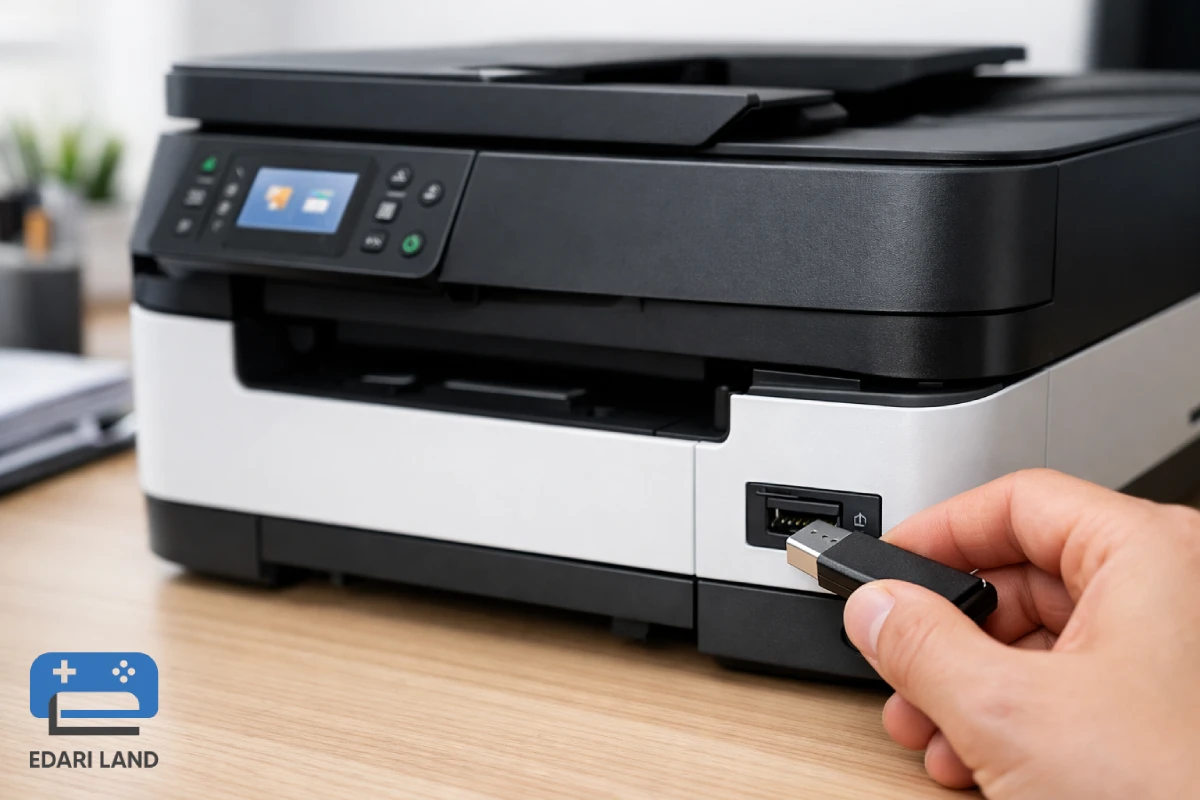
چاپ مستقیم از فلش مموری یا USB قابلیتی است که به شما اجازه میدهد فایل های ذخیره شده روی حافظه USB را بدون استفاده از کامپیوتر یا لپ تاپ مستقیما با پرینتر چاپ کنید. در این روش، فلش مموری به پورت مخصوص USB روی پرینتر متصل میشود و فایل ها از طریق منوی خود دستگاه انتخاب و چاپ میشوند. این قابلیت معمولا با عنوان هایی مثل Print from USB یا USB Direct Print در منوی پرینتر شناخته میشود.
کاربرد اصلی این روش زمانی است که دسترسی به کامپیوتر ندارید یا نمیخواهید برای یک چاپ ساده، سیستم روشن کنید و با نرمافزار و درایور درگیر شوید. برای مثال در دفاتر اداری، مراکز فتوکپی، دانشگاه ها، مدارس یا حتی منزل، ممکن است فقط یک فایل PDF، عکس یا سند آماده داشته باشید که نیاز به ویرایش ندارد و باید سریع چاپ شود. در چنین شرایطی، چاپ از فلش سریع ترین و ساده ترین راه است.
چاپ مستقیم از USB بیشتر برای فایل های نهایی استفاده میشود؛ یعنی فایل هایی که آماده چاپ هستند و نیازی به تغییر ندارند. از آنجا که در این روش امکان ویرایش فایل وجود ندارد، کاربر معمولا زمانی سراغ آن میرود که فقط به خروجی چاپ نیاز دارد.
چاپ مستقیم از فلش برای کاربرانی مناسب است که سرعت، سادگی و استقلال از کامپیوتر برایشان اهمیت دارد و میخواهند بدون دردسر، فایل های آماده را چاپ کنند.
کدام پرینترها از چاپ مستقیم فایل از USB پشتیبانی میکنند؟
برای اینکه بتوانید بدون کامپیوتر از فلش مموری پرینت بگیرید، پرینتر باید به پورت USB Host مجهز باشد. این پورت با درگاه USB معمولی که برای اتصال کابل به کامپیوتر استفاده میشود فرق دارد و مخصوص خواندن فلش مموری طراحی شده است. معمولا این درگاه در جلوی یا کناره دستگاه قرار دارد و دسترسی به آن ساده است.
بیشترین پشتیبانی از چاپ مستقیم فایل از USB در پرینترهای لیزری و چندکاره اداری دیده میشود. بسیاری از مدلهای جدید برندهایی مثل:
این قابلیت را دارند. در این دستگاه ها، بعد از اتصال فلش، گزینههایی مثل «Print from USB» یا «USB Flash Drive» در منوی اصلی نمایش داده میشود.
در مقابل، برخی پرینترهای خانگی ارزان قیمت یا مدل های قدیمی فقط یک پورت USB برای اتصال به کامپیوتر دارند و امکان شناسایی فلش مموری را ندارند. بنابراین وجود پورت USB بهتنهایی به معنی پشتیبانی از چاپ مستقیم نیست.
برای اطمینان، بهترین کار بررسی مشخصات فنی پرینتر یا دفترچه راهنمای آن است. اگر عباراتی مانند USB Direct Print یا Print from USB Drive ذکر شده باشد، دستگاه شما از این قابلیت پشتیبانی میکند. اگر نه، چاپ فقط از طریق کامپیوتر امکان پذیر خواهد بود.
آموزش مرحله به مرحله پرینت گرفتن از فلش بدون کامپیوتر
در این بخش، مراحل چاپ فایل از فلش مموری را به صورت کاملا آموزشی و تفکیک شده میخوانید تا بدون سردرگمی بتوانید پرینت بگیرید. این مراحل در اغلب پرینترهای دارای USB Host مشابه است و فقط نام گزینه ها ممکن است کمی فرق کند.
1️⃣ آماده سازی فلش و فایل
ابتدا فایل مورد نظر را روی فلش کپی کنید. فایل باید نهایی و آماده چاپ باشد. بهتر است نام فایل ها ساده و انگلیسی باشد و داخل پوشه های تو در تو قرار نگیرند تا در منوی پرینتر راحت تر نمایش داده شوند.
2️⃣ اتصال فلش به پرینتر
فلش مموری را به پورت USB مخصوص فلش روی پرینتر وصل کنید. چند ثانیه صبر کنید تا دستگاه فلش را شناسایی کند. در این مرحله معمولا پیغامی روی نمایشگر ظاهر میشود یا گزینهای برای ورود به منوی USB فعال میگردد.
3️⃣ ورود به منوی چاپ از USB
از منوی اصلی پرینتر، گزینهای مانند «Print from USB» یا «USB Flash Drive» را انتخاب کنید. لیست فایل ها و پوشه های موجود در فلش نمایش داده میشود.
4️⃣ انتخاب فایل و تنظیمات چاپ
فایل مورد نظر را انتخاب کنید. سپس تنظیمات ساده چاپ مثل تعداد نسخهها، سایز کاغذ و حالت چاپ (سیاه و سفید یا رنگی) را مشخص نمایید.
5️⃣ شروع چاپ
در نهایت گزینه «Print» یا «Start» را بزنید. تا پایان چاپ، فلش را جدا نکنید. پس از اتمام کار، در صورت وجود گزینه «Remove USB»، ابتدا آن را انتخاب کرده و سپس فلش را خارج کنید.
با انجام این مراحل، میتوانید بدون نیاز به کامپیوتر، فایل خود را مستقیما از فلش پرینت بگیرید.
چه فایل هایی را میتوان از فلش پرینت گرفت؟ (فرمتها و محدودیت ها)
پرینترهایی که از چاپ مستقیم از فلش مموری پشتیبانی میکنند، فقط فرمتهای مشخصی از فایل ها را میخوانند. به همین دلیل، اگر فایلی در منوی پرینتر نمایش داده نمیشود یا چاپ نمیشود، معمولا مشکل از فرمت یا ساختار فایل است.
رایج ترین و مطمئن ترین فرمت برای چاپ از فلش، PDF است. فایلهای PDF معمولا بدون به هم ریختگی و با حفظ کامل قالب چاپ میشوند و تقریبا در همه پرینترهای دارای USB Direct Print پشتیبانی میشوند. بعد از PDF، فرمت های تصویری مثل JPG و PNG برای چاپ عکس یا تصاویر ساده بیشترین سازگاری را دارند.
در برخی مدل های پیشرفته تر، امکان چاپ فایل های TIFF یا BMP هم وجود دارد، اما این فرمت ها بیشتر در دستگاههای اداری یا فتوکپی دیده میشوند. پشتیبانی از فایلهای Word یا Excel به صورت مستقیم بسیار محدود است و حتی اگر پرینتر آنها را نمایش دهد، ممکن است قالب فایل به درستی چاپ نشود؛ به همین دلیل توصیه میشود این نوع فایلها قبل از چاپ به PDF تبدیل شوند.
از نظر محدودیت ها، بیشتر پرینترها با فلش هایی که سیستم فایل FAT32 دارند سازگار هستند و ممکن است فلش های NTFS یا با ظرفیت خیلی بالا را شناسایی نکنند. همچنین فایلهای بسیار حجیم یا تصاویر با رزولوشن بیشازحد بالا میتوانند باعث کندی یا خطای چاپ شوند.
در نتیجه، برای چاپ بدون دردسر از فلش، بهترین انتخاب همیشه فایل PDF سبک و استاندارد است که بیشترین سازگاری و کمترین خطا را دارد.
مشکلات رایج چاپ از فلش USB و راه حل های کاربردی
در زمان چاپ مستقیم از فلش مموری، ممکن است با چند مشکل رایج روبهرو شوید که بیشتر آنها ساده و قابل حل هستند. یکی از شایعترین مشکلات، شناسایی نشدن فلش توسط پرینتر است. این اتفاق معمولا زمانی رخ میدهد که فلش با سیستم فایل NTFS فرمت شده باشد یا ظرفیت آن بسیار بالا باشد. در این حالت، فرمت کردن فلش به FAT32 یا استفاده از یک فلش با حجم کمتر معمولا مشکل را برطرف میکند.
مشکل رایج دیگر، نمایش ندادن فایل ها در منوی پرینتر است. این مسئله اغلب به دلیل پشتیبانی نشدن فرمت فایل رخ میدهد. اگر فایل شما Word، Excel یا فرمت های خاص گرافیکی باشد، بهتر است آن را به PDF تبدیل کنید تا پرینتر بتواند آن را شناسایی و چاپ کند.
گاهی هم فایل انتخاب میشود اما چاپ آغاز نمیشود یا چاپ ناقص انجام میگیرد. این حالت معمولا به حجم بالای فایل، کیفیت بیش از حد تصویر یا پر بودن حافظه داخلی پرینتر مربوط است. کاهش حجم فایل، سادهتر کردن تصاویر و حذف فایل های اضافی از فلش میتواند این مشکل را حل کند.
اگر پرینتر هنگام چاپ از فلش کند عمل میکند، بهتر است تعداد فایل های موجود روی فلش را کم کنید و فقط فایل مورد نظر را روی آن نگه دارید. این کار باعث میشود پرینتر سریعتر فلش را بخواند و فرآیند چاپ بدون خطا انجام شود.
سوالات متداول چاپ فایل از فلش مموری
1. آیا میتوان چند فایل را همزمان از فلش مموری پرینت گرفت؟
بسته به مدل پرینتر، برخی دستگاهها امکان انتخاب و چاپ چند فایل پشت سر هم را دارند، اما در بسیاری از پرینترهای خانگی فقط میتوان یک فایل را در هر نوبت چاپ کرد. این قابلیت معمولا در پرینترهای اداری پیشرفته تر فعال است.
2. آیا امکان چاپ دورو (Duplex) هنگام پرینت از فلش وجود دارد؟
اگر پرینتر شما به چاپ دورو خودکار مجهز باشد، این گزینه معمولا در تنظیمات چاپ از USB هم نمایش داده میشود. در غیر این صورت، چاپ دورو فقط به صورت دستی امکان پذیر است.
3. آیا چاپ از فلش کیفیت کمتری نسبت به چاپ از کامپیوتر دارد؟
خیر، در صورت استفاده از فایل استاندارد مثل PDF، کیفیت چاپ تفاوتی با چاپ از طریق کامپیوتر ندارد. کیفیت خروجی بیشتر به تنظیمات پرینتر و نوع فایل بستگی دارد، نه روش ارسال فایل.
4. آیا میتوان از فلش در پرینترهای عمومی یا اشتراکی با خیال راحت استفاده کرد؟
در پرینترهای عمومی بهتر است پس از پایان چاپ، فلش را فورا خارج کنید و از فلش شخصی استفاده نمایید. همچنین توصیه میشود فایل های حساس یا شخصی را روی فلش نگه ندارید.
5. چرا بعضی فایلها در فلش دیده میشوند ولی گزینه چاپ ندارند؟
این موضوع معمولا به دلیل ناسازگاری فرمت فایل یا محدودیت های نرم افزاری پرینتر است. در چنین شرایطی، تبدیل فایل به PDF ساده ترین راه حل است.

اولین دیدگاه را ثبت کنید