
علت چاپ ناقص پرینتر چیست؟ | راهنمای کامل رفع مشکل نصفه پرینت

چرا پرینتر نصفه چاپ میکند؟ بررسی کامل دلایل و راهحلهای قطعی
نصفه چاپ شدن برگه یا قطع شدن ناگهانی پرینت یکی از رایج ترین مشکلاتی است که کاربران پرینترهای خانگی و اداری با آن مواجه میشوند. این مشکل ممکن است به شکل سفید ماندن پایین صفحه، محو شدن بخشی از متن، چاپ ناقص تصاویر یا توقف ناگهانی دستگاه در وسط عملیات چاپ دیده شود. برخلاف تصور عمومی، این ایراد همیشه به معنی خراب شدن پرینتر نیست و در بسیاری از موارد با یک بررسی اصولی و چند تنظیم ساده قابل حل است.
در این مقاله به صورت دقیق و فنی بررسی میکنیم که چرا پرینتر نصفه چاپ میکند، چه عواملی باعث ناقص چاپ شدن صفحات میشود و چطور میتوان بدون هزینههای اضافی مشکل را برطرف کرد. این راهنما هم برای پرینترهای لیزری کاربردی است و هم برای مدلهای جوهرافشان برندهایی مثل HP، Canon، Epson و Brother.
🔴 خرابی کارتریج؛ اولین علت چاپ ناقص پرینتر
یکی از شایع ترین دلایل نصفه چاپ گرفتن پرینتر، وجود ایراد در کارتریج یا تونر است. وقتی تونر به درستی روی سطح درام توزیع نشود یا بخشی از پودر داخل کارتریج گیر کرده باشد، چاپ بهصورت ناقص، کمرنگ یا ناپیوسته انجام میشود. این مشکل معمولا به شکل سفید ماندن بخشی از صفحه یا محو شدن خطوط متن ظاهر میشود.
خرابی قطعات داخلی کارتریج مثل مگنت رولر، فوم رولر یا بلید نیز میتواند باعث شود تونر به صورت یکنواخت منتقل نشود. حتی یک خراش کوچک روی سطح درام میتواند باعث ایجاد نوار سفید یا سیاه روی چاپ شود. در بسیاری از موارد، کاربران تصور میکنند تونر تمام شده، اما در واقع مشکل از نحوه توزیع پودر یا خرابی مکانیکی اجزای داخلی است.
همچنین استفاده از تونرهای بی کیفیت یا ناسازگار با مدل دستگاه، یکی از عوامل پنهان چاپ ناقص محسوب میشود. این تونرها ممکن است به خوبی شارژ نشوند یا به درستی روی کاغذ تثبیت نشوند و خروجی ناقص ایجاد کنند. اگر با پرینت نصفه مواجه هستید، بررسی وضعیت کارتریج اولین و مهمترین اقدام است.
🔴 خرابی درام یا مگنت؛ عامل چاپ نشدن بخشی از صفحه
در پرینترهای لیزری، درام نقش کلیدی در انتقال تصویر از کارتریج به کاغذ دارد. اگر سطح درام دچار فرسودگی، خطافتادگی یا آلودگی شده باشد، تصویر به طور کامل منتقل نمیشود و نتیجه آن چاپ نصفه، ایجاد خطوط سفید یا محو شدن بخش هایی از صفحه خواهد بود.
از طرف دیگر، مگنت رولر وظیفه پخش یکنواخت تونر روی سطح درام را بر عهده دارد. اگر مگنت ضعیف شود یا خاصیت مغناطیسی آن کاهش پیدا کند، تونر در برخی نقاط جمع میشود و در برخی نقاط منتقل نمیشود؛ به همین دلیل بخشی از متن یا تصویر اصلا چاپ نمیشود.
این نوع ایرادها معمولا با تعویض یا تعمیر کارتریج حل میشوند، اما اگر برای مدت طولانی نادیده گرفته شوند، ممکن است به سایر قطعات داخلی پرینتر نیز آسیب بزنند. بنابراین اگر چاپ ناقص به صورت تکرار شونده اتفاق میافتد، احتمال خرابی درام یا مگنت بسیار بالاست.
🔴 تنظیمات اشتباه پرینتر یا نرمافزار؛ دلیل پنهان نصفه چاپ شدن
همه مشکلات چاپ ناقص به سخت افزار مربوط نمیشوند. در بسیاری از موارد، تنظیمات اشتباه نرم افزاری باعث میشود پرینتر فقط بخشی از صفحه را چاپ کند. انتخاب اشتباه اندازه کاغذ (Paper Size)، فعال بودن حالت Draft، تنظیم نادرست حاشیه ها یا انتخاب محدوده اشتباه برای چاپ در نرم افزارهایی مثل Word و PDF Reader میتواند باعث قطع شدن خروجی در نیمه صفحه شود.
علاوه بر این، درایور قدیمی یا ناسازگار با سیستم عامل یکی از دلایل بسیار رایج چاپ ناقص است. وقتی درایور به درستی با ویندوز یا مک هماهنگ نباشد، اطلاعات چاپ ناقص ارسال میشود و دستگاه عملیات را نیمه کاره متوقف میکند. این موضوع مخصوصا در پرینترهای شبکهای یا بیسیم بیشتر دیده میشود.
در چنین شرایطی، حذف کامل درایور و نصب نسخه جدید از سایت رسمی سازنده معمولا مشکل را به طور کامل برطرف میکند. بررسی تنظیمات Printing Preferences نیز میتواند بسیاری از خطاهای چاپ نصف صفحه را حل کند.
🔴 اختلال در فیوزینگ؛ علت محو شدن یا ناقص ماندن چاپ
فیوزینگ یا واحد تثبیت حرارتی، وظیفه چسباندن تونر به کاغذ را دارد. اگر این بخش دچار ضعف حرارتی، خرابی المنت یا فشار ناکافی شود، تونر بهدرستی روی کاغذ تثبیت نمیشود و خروجی چاپ بهصورت ناقص، کمرنگ یا قابل پاک شدن خواهد بود.
در برخی موارد، پرینتر چاپ را شروع میکند اما قبل از پایان صفحه متوقف میشود یا بخشهایی از متن اصلاً ظاهر نمیشوند. این وضعیت بهخصوص در دستگاههایی که مدت زیادی بدون سرویس استفاده شدهاند یا در محیطهای پرگردوغبار قرار دارند بیشتر دیده میشود.
اختلال در فیوزینگ معمولا نیاز به بررسی تخصصی دارد و ادامه استفاده از دستگاه در این شرایط میتواند باعث آسیب بیشتر به قطعات داخلی شود.
🔴 مشکلات هد چاپ در پرینترهای جوهرافشان
در پرینترهای جوهرافشان، ساختار چاپ با مدل های لیزری متفاوت است و یکی از اصلی ترین دلایل چاپ ناقص، گرفتگی یا خرابی هد چاپ است. وقتی نازل های هد مسدود شوند یا جوهر به صورت یکنواخت پاشیده نشود، بخشی از متن یا تصویر چاپ نمیشود یا خروجی بهصورت خطدار و ناقص دیده میشود.
این مشکل معمولا در پرینترهایی رخ میدهد که برای مدت طولانی بدون استفاده ماندهاند یا از جوهر بیکیفیت استفاده کردهاند. اجرای دستور Head Cleaning از تنظیمات پرینتر در بسیاری از موارد مشکل را برطرف میکند، اما اگر گرفتگی شدید باشد، نیاز به شست و شوی تخصصی یا تعویض هد خواهد بود.
🔴 اتصال ضعیف یا اختلال در انتقال داده؛ عامل قطع شدن پرینت
در برخی مواقع، مشکل از خود پرینتر نیست، بلکه ارتباط بین سیستم و دستگاه دچار اختلال شده است. کابل USB معیوب، اتصال شبکه ناپایدار، وای فای ضعیف یا اختلال در صف چاپ (Print Queue) میتواند باعث شود اطلاعات چاپ به صورت ناقص به پرینتر برسد و خروجی در نیمه صفحه قطع شود.
این موضوع به ویژه در محیطهای اداری که چند سیستم به یک پرینتر شبکه متصل هستند بیشتر دیده میشود. پاک کردن صف چاپ، ریستارت کردن دستگاه و بررسی نوع اتصال معمولا این نوع خطاها را برطرف میکند.
🔴 چگونه بفهمیم علت نصفه چاپ شدن پرینتر چیست؟
برای تشخیص دقیق علت چاپ ناقص، توجه به الگوی خروجی چاپ اهمیت زیادی دارد. اگر نیمی از صفحه کاملا سفید باشد، معمولا مشکل از مگنت، درام یا توزیع تونر است. اگر چاپ کمرنگ و محو باشد، احتمالا تونر کم شده یا فیوزینگ عملکرد درستی ندارد. اگر چاپ در ابتدای صفحه کامل است و در ادامه قطع میشود، تنظیمات نرمافزاری یا اختلال در انتقال داده مطرح میشود.
در پرینترهای جوهرافشان، وجود خطوط سفید افقی یا قطع شدن تصویر معمولا نشانه گرفتگی هد است. بررسی دقیق این نشانه ها کمک میکند بدون آزمون و خطای پرهزینه، سریعتر به منبع اصلی مشکل برسید.
🔴 راهکارهای سریع و کاربردی برای رفع مشکل چاپ ناقص
برای رفع مشکل نصفه چاپ گرفتن پرینتر، بهتر است مراحل زیر را به ترتیب انجام دهید:
ابتدا وضعیت کارتریج یا جوهر را بررسی کنید و در صورت نیاز آن را تعویض یا شارژ نمایید. سپس تنظیمات چاپ، اندازه کاغذ و درایور دستگاه را بازبینی کنید و در صورت قدیمی بودن، نسخه جدید را نصب نمایید. اگر مشکل همچنان باقی بود، دستگاه را خاموش کرده و پس از چند دقیقه دوباره روشن کنید تا حافظه موقت آن پاک شود.
در پرینترهای جوهرافشان، اجرای Head Cleaning و Nozzle Check میتواند بسیاری از مشکلات چاپ ناقص را حل کند. اگر هیچکدام از این روشها موثر نبود، احتمال خرابی قطعاتی مانند درام، مگنت یا فیوزینگ وجود دارد که نیاز به بررسی تخصصی دارد.
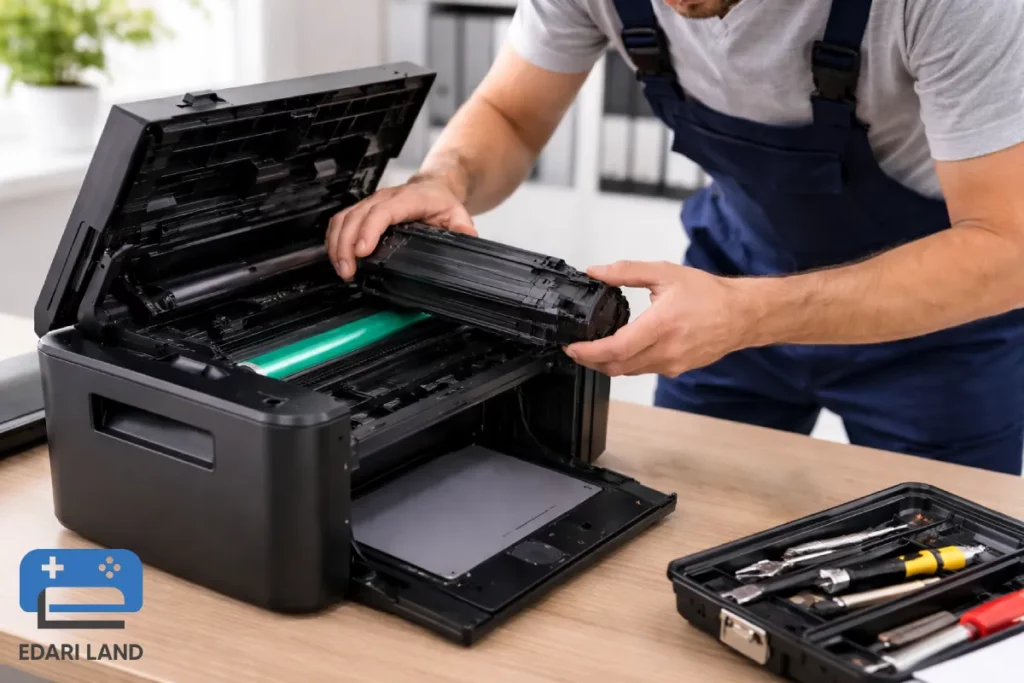
علائم چاپ ناقص پرینتر؛ از کمرنگ شدن متن تا سفید ماندن نصف صفحه
وقتی پرینتر به درستی کار نمیکند، قبل از اینکه کاملا از کار بیفتد، معمولا نشانه هایی از خود بروز میدهد. این علائم کمک میکنند سریعتر متوجه شویم مشکل از کدام بخش دستگاه است و آیا با یک تنظیم ساده قابل حل است یا نیاز به تعمیر تخصصی دارد. شناخت دقیق نشانه های چاپ ناقص باعث میشود از آسیب های بیشتر به پرینتر جلوگیری کرده و هزینه های تعمیر کاهش پیدا کند.
در ادامه، رایج ترین علائم نصفه چاپ شدن پرینتر را به صورت فنی و کاربردی بررسی میکنیم تا بتوانید بر اساس نوع خروجی، سریعتر علت اصلی مشکل را تشخیص دهید.
🟣 سفید ماندن بخشی از صفحه چاپ
یکی از واضح ترین نشانههای چاپ ناقص، سفید ماندن کامل بخشی از صفحه است؛ معمولا نیمه بالا، پایین یا یک سمت کاغذ بدون هیچ چاپی باقی میماند. این وضعیت اغلب به دلیل اختلال در توزیع تونر روی درام اتفاق میافتد. خرابی مگنت رولر، ضعیف شدن خاصیت مغناطیسی آن یا ساییدگی سطح درام باعث میشود تونر فقط روی بخشی از صفحه منتقل شود.
در پرینترهای جوهرافشان نیز این علامت میتواند نشانه گرفتگی بخشی از نازلهای هد چاپ باشد که اجازه عبور جوهر به بعضی نقاط صفحه را نمیدهد. اگر این حالت به صورت مداوم تکرار شود، معمولا مشکل سخت افزاری بوده و با تنظیمات نرم افزاری برطرف نمیشود.
🟣 چاپ کمرنگ یا محو شدن متن و تصاویر
کمرنگ شدن بخشی از نوشته ها یا محو شدن تصاویر، یکی از شایع ترین نشانههایی است که کاربران آن را با تمام شدن تونر اشتباه میگیرند. در حالی که در بسیاری از موارد، فوم رولر، بلید یا مگنت کارتریج عملکرد صحیحی ندارند و تونر بهطور یکنواخت روی درام پخش نمیشود.
اگر کمرنگی فقط در یک سمت صفحه دیده شود، احتمال خرابی مکانیکی بسیار بیشتر از کم بودن تونر است. در پرینترهای جوهرافشان نیز کاهش کیفیت رنگ معمولا به دلیل خشک شدن جوهر در هد یا استفاده از جوهر ناسازگار رخ میدهد.
🟣 قطع شدن چاپ در وسط صفحه
اگر پرینتر بخشی از متن را چاپ میکند و ناگهان در وسط صفحه متوقف میشود، این نشانه معمولا به اختلال در ارسال داده یا تنظیمات نرمافزاری مربوط است. درایور ناسازگار، خطا در صف چاپ (Print Queue)، اختلال در ارتباط USB یا شبکه، و حتی انتخاب اشتباه محدوده چاپ در نرم افزار میتواند باعث شود دستگاه عملیات را نیمهکاره متوقف کند.
در برخی موارد نیز مشکل از برد کنترل پرینتر یا حافظه داخلی آن است که باعث میشود اطلاعات چاپ به صورت ناقص پردازش شود. این حالت بیشتر در محیط های اداری و پرینترهای تحت شبکه دیده میشود.
🟣 وجود خطوط سفید یا نوارهای تکرار شونده روی چاپ
خطوط افقی یا عمودی سفید روی برگه، یکی از نشانه های مهم خرابی درام یا آلودگی سطح آن است. این خطوط معمولا در فواصل منظم تکرار میشوند که نشان دهنده محل آسیب یا کثیفی روی قطعات داخلی کارتریج است. همچنین خرابی بلید یا تجمع تونر اضافی روی برخی نقاط میتواند باعث ایجاد نوارهای ناقص در خروجی چاپ شود.
در پرینترهای جوهرافشان، این مشکل اغلب به دلیل گرفتگی نازل ها یا خشک شدن جوهر در هد اتفاق میافتد و معمولا با اجرای Head Cleaning برطرف میشود، مگر اینکه گرفتگی شدید باشد.
🟣 سیاه شدن یک بخش از صفحه یا پخش شدن تونر
اگر بخشی از صفحه بیش از حد تیره، سیاه یا لکه دار چاپ میشود و بخش دیگر کمرنگ یا سفید است، معمولا نشانه خرابی درام، بلید یا اختلال در فیوزینگ است. در این حالت تونر به درستی روی کاغذ تثبیت نمیشود یا به صورت غیر کنترل شده پخش میشود.
این نشانه بیشتر در کارتریج هایی دیده میشود که بیش از حد شارژ شدهاند یا از تونر بی کیفیت استفاده کردهاند. ادامه استفاده از دستگاه در این شرایط میتواند به فیوزینگ و سایر قطعات داخلی آسیب وارد کند.
🟣 توقف چاپ بعد از چند صفحه سالم
گاهی پرینتر چند صفحه را کاملا سالم چاپ میکند اما ناگهان از صفحه بعدی چاپ ناقص شروع میشود یا در میانه کار متوقف میشود. این حالت معمولا به گرم شدن بیش از حد قطعات، ضعف برق رسانی به فیوزینگ یا اختلال در حافظه داخلی پرینتر مربوط است.
در پرینترهای جوهرافشان نیز این وضعیت میتواند نشانه خشک شدن تدریجی جوهر در هد باشد، به خصوص زمانی که چاپ پشت سر هم انجام میشود و دستگاه فرصت خنک شدن ندارد.
🟣 تفاوت علائم چاپ ناقص در پرینترهای لیزری و جوهرافشان
در پرینترهای لیزری، علائم چاپ ناقص بیشتر به شکل سفید ماندن بخشی از صفحه، خطوط تکراری، کمرنگی موضعی یا پخش شدن تونر دیده میشود که معمولا به کارتریج، درام، مگنت یا فیوزینگ مربوط است.
در مقابل، در پرینترهای جوهرافشان، مشکلاتی مانند چاپ ناپیوسته خطوط، قطع شدن رنگ ها، سفید شدن بخشهایی از تصویر و محو شدن تدریجی متن اغلب ناشی از گرفتگی هد، خشک شدن جوهر یا خرابی کارتریج جوهری هستند. تشخیص این تفاوت ها کمک میکند سریعتر مسیر عیب یابی درست را انتخاب کنید.
🟣 چرا شناخت علائم چاپ ناقص اهمیت دارد؟
بسیاری از کاربران در مواجهه با چاپ ناقص، مستقیما سراغ شارژ یا تعویض کارتریج میروند، در حالی که مشکل ممکن است کاملا نرمافزاری یا مربوط به تنظیمات باشد. شناخت صحیح علائم باعث میشود از هزینه های غیرضروری، آسیب به قطعات سالم و توقف طولانی دستگاه جلوگیری شود.
از طرفی، ادامه استفاده از پرینتری که علائم چاپ ناقص دارد، ممکن است باعث آسیب به فیوزینگ، برد اصلی یا درام شود و هزینه تعمیر را چند برابر کند. بنابراین تشخیص به موقع نشانهها نقش مهمی در افزایش عمر مفید پرینتر دارد.
دلایل سخت افزاری نصفه چاپ شدن پرینتر؛ وقتی مشکل از داخل دستگاه است
وقتی پرینتر بخشی از صفحه را چاپ میکند و بخش دیگر سفید، کمرنگ یا ناقص باقی میماند، در بسیاری از موارد مشکل نه از تنظیمات است و نه از فایل چاپی؛ بلکه مستقیما به قطعات داخلی دستگاه مربوط میشود. این دسته از مشکلات معمولا با ریست، تغییر درایور یا تنظیمات رفع نمیشوند و نیاز به بررسی فنی دارند.
در این بخش، به جای لیست خشک قطعات، هر مشکل را از زاویهی «نشانه → علت → نتیجه» بررسی میکنیم تا کاربر سریعتر بفهمد دقیقاً چه چیزی باعث نصفه چاپ شدن پرینتر شده است.
🟢 اگر نصف صفحه سفید میماند → احتمال خرابی مگنت یا درام زیاد است
وقتی خروجی چاپ بهصورت یکنواخت نیست و مثلا نیمه راست یا چپ صفحه کاملا سفید باقی میماند، معمولا تونر اصلا به آن بخش منتقل نشده است. این اتفاق اغلب به دلیل:
- ضعیف شدن خاصیت مغناطیسی مگنت رولر
- ساییدگی یا خش دار شدن سطح درام
- توزیع نامتعادل تونر داخل کارتریج
رخ میدهد. در این شرایط، حتی اگر تونر کافی باشد، تصویر فقط روی بخشی از کاغذ شکل میگیرد و نتیجه، چاپ ناقص خواهد بود.
🟢 اگر متن محو یا سایهدار چاپ میشود → فوم رولر یا بلید درگیر است
وقتی نوشتهها حالت سایه دار دارند، بعضی قسمتها پررنگ و بعضی بسیار کمرنگ هستند یا خطوط تکرار شونده روی صفحه دیده میشود، معمولا مشکل از قطعات تنظیم کننده تونر است، نه خود تونر.
در این حالتها اغلب یکی از این موارد وجود دارد:
- فوم رولر نمیتواند تونر را یکنواخت پخش کند
- بلید به درستی تونر اضافی را جمع نمیکند
- تونر در داخل کارتریج به صورت گلولهای جمع شده است
این نوع ایرادها باعث میشود بخشی از تصویر کامل چاپ نشود و کاربر تصور کند پرینتر خراب شده، در حالی که مشکل فقط در یک قطعه کوچک داخل کارتریج است.
🟢 اگر چاپ در وسط صفحه قطع میشود → احتمال خرابی فیوزینگ یا برد وجود دارد
یکی از آزاردهنده ترین حالتها زمانی است که پرینتر شروع به چاپ میکند اما در نیمه صفحه متوقف میشود یا ادامه متن دیگر روی کاغذ ظاهر نمیشود. اگر این مشکل به صورت مداوم تکرار شود، معمولا به یکی از این دلایل برمیگردد:
- افت دمای فیوزینگ و تثبیت نشدن تونر روی کاغذ
- اختلال در برد فرمان یا حافظه پردازش چاپ
- قطع لحظهای برق رسانی به قطعات حرارتی
در چنین شرایطی، حتی اگر فایل سالم باشد و تنظیمات درست انجام شده باشند، خروجی همچنان ناقص خواهد بود.
🟢 اگر بخشی از صفحه بیش از حد سیاه است → درام یا بلید آسیب دیده
زمانی که یک قسمت از صفحه بیش از حد تیره یا کاملا سیاه چاپ میشود اما بخش دیگر کمرنگ یا سفید است، معمولا نشانهی خرابی درام یا عملکرد نادرست بلید است. این اتفاق اغلب در کارتریج هایی دیده میشود که:
- بیش از حد شارژ شدهاند
- از تونر بی کیفیت استفاده کردهاند
- مدت طولانی بدون سرویس کار کردهاند
در این وضعیت، تونر به صورت کنترل نشده روی کاغذ پخش میشود و باعث میشود تصویر فقط در بخشی از صفحه قابل استفاده باشد.
🟢 در پرینترهای جوهرافشان، داستان متفاوت است
اگر از پرینترهای جوهرافشان (مثل Epson یا Canon Inkjet) استفاده میکنید، نصفه چاپ شدن معمولا به دلایل زیر رخ میدهد:
- گرفتگی بخشی از نازلهای هد
- خشک شدن جوهر در مسیر خروجی
- حرکت ناقص هد روی ریل چاپ
در این حالت، معمولا بخشی از تصویر یا متن به طور کامل حذف میشود یا خطوط چاپ ناپیوسته دیده میشود. این مشکل اغلب با تمیزکاری هد حل میشود، مگر اینکه هد آسیب فیزیکی دیده باشد.
🟢 چه زمانی مطمئن میشویم مشکل سختافزاری است؟
اگر این شرایط برقرار باشد، تقریبا با قطعیت میتوان گفت مشکل سخت افزاری است:
- تنظیمات و درایورها درست هستند اما مشکل پابرجاست
- کارتریج جدید هم همان خروجی ناقص را میدهد
- الگوی نقص چاپ ثابت و تکرار شونده است
- مشکل روی تمام فایلها و سیستمها دیده میشود
در این حالت، ادامه استفاده از دستگاه میتواند باعث آسیب جدی تر به قطعات داخلی شود و بهتر است بررسی تخصصی انجام شود.
دلایل نرمافزاری و تنظیماتی نصفه چاپ شدن پرینتر (از درایور تا تنظیمات چاپ)
برخلاف تصور بسیاری از کاربران، همیشه دلیل نصفه پرینت گرفتن پرینتر خرابی قطعات داخلی نیست. در درصد قابل توجهی از موارد، مشکل از تنظیمات اشتباه نرم افزاری، درایور ناسازگار یا خطا در ارسال داده چاپ ناشی میشود. این نوع ایرادها معمولا بدون هزینه و فقط با اصلاح تنظیمات قابل حل هستند؛ به شرطی که دقیق تشخیص داده شوند.
در این بخش، به جای توضیح کلی، مشکلات نرم افزاری را بر اساس «رفتار چاپ» بررسی میکنیم تا کاربر سریع بفهمد مشکل از کجاست و چه کاری باید انجام دهد.
🔵 وقتی فقط بخشی از فایل چاپ میشود → احتمالا محدوده چاپ اشتباه تعریف شده
اگر پرینتر فقط قسمتی از صفحه، جدول یا متن را چاپ میکند و بقیه ناپدید میشود، یکی از شایع ترین دلایل این است که:
- در Word یا Excel محدوده چاپ (Print Area) به صورت دستی تعریف شده
- بخشی از صفحه خارج از Page Break قرار گرفته
- مقیاس چاپ روی حالت غیر استاندارد تنظیم شده
در این شرایط، پرینتر سالم است اما دستور چاپ ناقص به آن ارسال میشود. این مورد به خصوص در فایلهای اکسل و PDF بسیار رایج است و باعث میشود کاربر تصور کند پرینتر نصفه چاپ میکند، در حالیکه مشکل کاملا نرمافزاری است.
🔵 وقتی متن یا تصویر لب به لب قطع میشود → تنظیمات حاشیه و مقیاس مقصرند
اگر خروجی چاپ از بالا، پایین یا کنارهها بریده میشود، معمولا یکی از این تنظیمات اشتباه است:
- حاشیه صفحه (Margins) بیش از حد کم یا صفر شده
- گزینه Scale یا Fit to Page روی حالت نادرست قرار دارد
- سایز کاغذ در نرمافزار با سایز واقعی کاغذ در پرینتر یکی نیست
این اختلاف باعث میشود بخشی از محتوا خارج از محدوده قابل چاپ پرینتر قرار بگیرد و نتیجه، چاپ ناقص یا نصفه باشد؛ بدون اینکه هیچ ایراد سخت افزاری وجود داشته باشد.
🔵 وقتی پرینت ناگهان وسط صفحه قطع میشود → درایور یا ارتباط سیستم دچار اختلال است
اگر چاپ شروع میشود اما در نیمه صفحه متوقف میشود یا ادامه متن چاپ نمیشود، معمولا مشکل از:
- ناسازگاری درایور با سیستم عامل
- قطع موقت ارتباط USB یا شبکه
- باگ نرم افزاری در صف چاپ (Print Spooler)
است. این نوع ایراد بیشتر در پرینترهای شبکهای و وایرلس دیده میشود، جایی که انتقال ناقص داده باعث میشود فقط بخشی از صفحه پردازش و چاپ شود.
🔵 وقتی کیفیت چاپ پایین و ناقص است → تنظیمات کیفیت و نوع کاغذ را بررسی کنید
در بسیاری از موارد، نصفه چاپ شدن پرینتر در واقع نتیجهی انتخاب اشتباه این گزینههاست:
- فعال بودن حالت Draft یا Eco Mode
- انتخاب نوع کاغذ اشتباه (مثل Photo بهجای Plain Paper)
- تنظیم رزولوشن پایین در بخش Printing Preferences
این تنظیمات باعث میشوند تونر یا جوهر بهصورت ناقص روی صفحه پخش شود و خروجی کمرنگ یا ناتمام به نظر برسد، در حالیکه دستگاه کاملاً سالم است.
🔵 وقتی بعد از هر چاپ یک صفحه سفید میآید → Separator Page فعال است
یکی از مشکلات کمتر شناخته شده اما رایج این است که بعد از هر فایل، یک صفحه سفید یا ناقص چاپ میشود. این اتفاق معمولا به دلیل فعال بودن گزینه Separator Page در تنظیمات ویندوز است که باعث میشود سیستم بعد از هر سند یک برگه جداکننده ارسال کند.
کاربر در این حالت تصور میکند پرینتر دچار اختلال شده یا چاپ ناقص انجام میدهد، در حالی که مشکل فقط یک تنظیم فعال در نرمافزار است.
🔵 وقتی فقط در یک نرمافزار خاص چاپ ناقص است → مشکل از همان برنامه است
اگر پرینتر در Word درست چاپ میکند اما در PDF یا Excel نه، احتمال بسیار زیاد مشکل از:
- تنظیمات داخلی همان نرمافزار
- مقیاس بندی نادرست فایل
- قالب بندی خاص صفحه
است، نه از خود پرینتر. این نشانه یکی از بهترین راه ها برای تشخیص نرمافزاری بودن مشکل چاپ ناقص است.
🔵 چه زمانی مطمئن میشویم مشکل نرمافزاری است؟
اگر این شرایط وجود داشته باشد، تقریبا میتوان با اطمینان گفت مشکل نرمافزاری است:
- چاپ ناقص فقط روی یک سیستم یا یک برنامه رخ میدهد
- با تغییر فایل، مشکل برطرف میشود
- بعد از نصب مجدد درایور یا تغییر تنظیمات، چاپ درست میشود
- پرینتر روی سیستم دیگر بدون مشکل کار میکند
در این حالت نیازی به تعمیر فیزیکی دستگاه نیست و اصلاح تنظیمات یا نصب مجدد درایور مشکل را حل میکند.
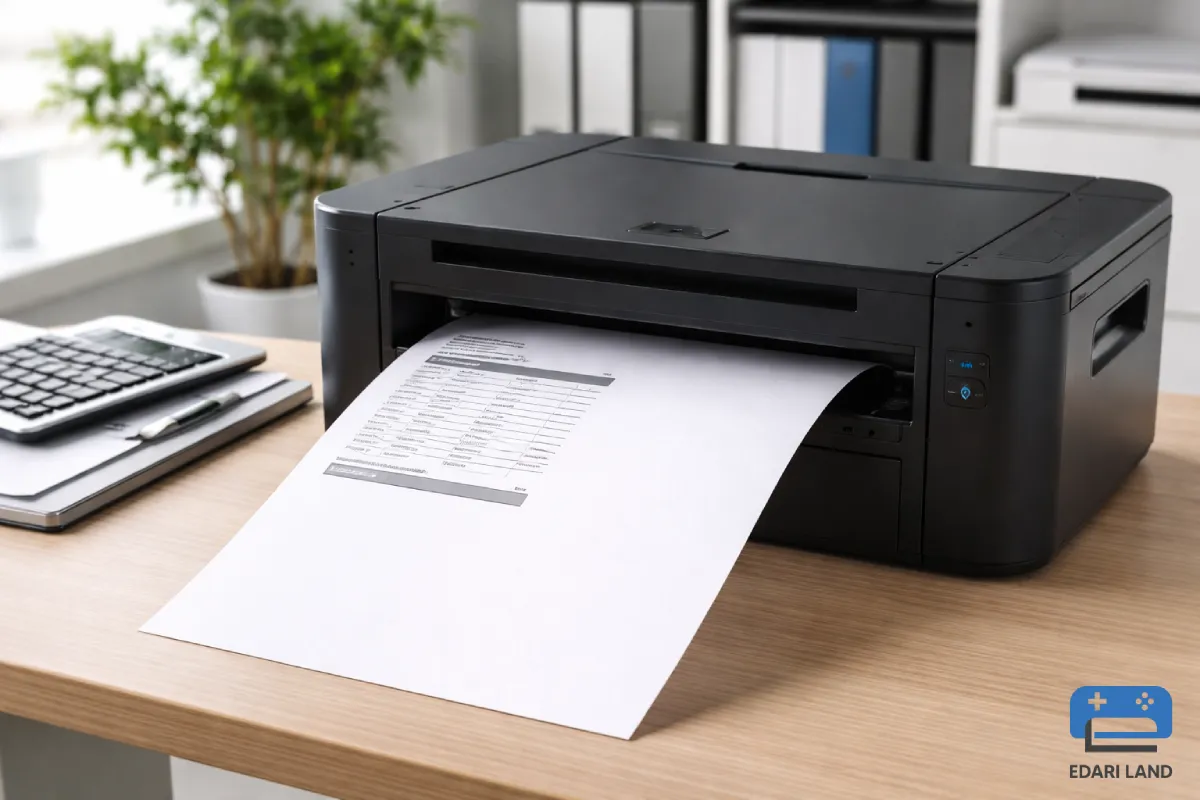
راهکارهای عملی و مرحله به مرحله رفع مشکل نصفه چاپ شدن پرینتر
وقتی پرینتر فقط بخشی از صفحه را چاپ میکند، مهمترین کار این است که بدون حدس و خطا، مرحله به مرحله جلو برویم تا منبع واقعی مشکل مشخص شود. در این بخش، راهکارها به ترتیب اولویت و احتمال وقوع چیده شدهاند؛ یعنی از ساده ترین و نرمافزاری ترین موارد شروع میکنیم و در صورت حل نشدن، به سراغ موارد سخت افزاری میرویم.
این روش باعث میشود هم زمان کمتری تلف شود و هم از هزینههای غیرضروری جلوگیری شود.
1️⃣ مرحله اول: یک فایل تست استاندارد چاپ بگیرید
قبل از هر اقدامی، باید مشخص شود مشکل از فایل است یا از پرینتر. بهترین کار این است که:
- یک فایل PDF ساده یا Test Page ویندوز چاپ بگیرید
- اگر فایل تست کامل چاپ شد، مشکل از فایل اصلی یا نرم افزار است
- اگر فایل تست هم ناقص بود، مشکل احتمالاً از تنظیمات سیستم یا خود دستگاه است
این مرحله پایهی تمام عیب یابی هاست و خیلی سریع مسیر درست را مشخص میکند.
2️⃣ مرحله دوم: تنظیمات سایز کاغذ، مقیاس و حاشیهها را اصلاح کنید
بخش زیادی از موارد نصفه پرینت گرفتن پرینتر به ناهماهنگی بین سایز واقعی کاغذ و تنظیمات چاپ برمیگردد. حتما بررسی کنید که:
- سایز کاغذ روی A4 یا Letter درست تنظیم شده باشد
- گزینه Scale یا Fit روی حالت 100٪ یا Actual Size باشد
- حاشیهها روی حالت پیشفرض یا استاندارد باشند
این مورد به خصوص زمانی اهمیت دارد که خروجی از بالا یا پایین بریده میشود یا بخشی از متن چاپ نمیشود.
3️⃣ مرحله سوم: صف چاپ (Print Queue) را پاک و سرویس Print Spooler را ریست کنید
گاهی فایلهای خراب در صف چاپ باعث میشوند دستور پرینت ناقص ارسال شود. برای رفع این مشکل:
- تمام پرینت های در صف را حذف کنید
- سرویس Print Spooler ویندوز را ریستارت کنید
سپس دوباره فایل را چاپ کنید
در بسیاری از مواقع، همین کار ساده مشکل قطع شدن چاپ وسط صفحه را برطرف میکند.
4️⃣ مرحله چهارم: درایور پرینتر را حذف و نسخه صحیح را نصب کنید
درایور ناسازگار یا قدیمی یکی از مهمترین دلایل چاپ ناقص است، مخصوصا بعد از آپدیت ویندوز. برای حل این مشکل:
- درایور فعلی را کاملا Uninstall کنید
- سیستم را ریستارت کنید
- جدیدترین نسخه درایور مخصوص مدل دقیق پرینتر را از سایت سازنده نصب کنید
اگر بعد از این مرحله چاپ کامل انجام شد، یعنی مشکل کاملا نرمافزاری بوده است.
5️⃣ مرحله پنجم: تنظیمات Printing Preferences را به حالت استاندارد برگردانید
در پنل تنظیمات پرینتر بررسی کنید که:
- نوع کاغذ روی Plain Paper باشد
- کیفیت چاپ روی Normal یا Standard تنظیم شده باشد
- حالت Draft یا Eco Mode غیرفعال باشد
- تنظیمات خاص مثل Duplex یا Borderless فقط در صورت نیاز فعال شده باشند
تنظیمات نادرست در این بخش میتواند باعث چاپ کمرنگ، نصفه یا ناقص شود بدون اینکه دستگاه ایراد فیزیکی داشته باشد.
6️⃣ مرحله ششم: کارتریج را خارج کرده و بررسی فیزیکی انجام دهید
اگر مراحل نرمافزاری جواب نداد، نوبت بررسی سخت افزار مصرفی است:
- کارتریج را خارج کنید و بررسی کنید تونر یا جوهر کافی داشته باشد
- نوار محافظ (Seal) کاملا جدا شده باشد
- نشتی تونر یا گرفتگی قابل مشاهده نباشد
- کارتریج درست در جای خود نشسته باشد
در بسیاری از موارد، فقط جا نزدن صحیح کارتریج باعث نصفه چاپ شدن صفحه میشود.
7️⃣ مرحله هفتم: قطعات داخلی کارتریج را تمیز یا تعویض کنید
اگر خروجی دارای خطوط سفید، نواحی خالی یا چاپ یک طرفه است، معمولا یکی از این قطعات مشکل دارد:
- درام
- مگنت
- فوم رولر
- بلید
تمیزکاری اصولی این قطعات گاهی مشکل را رفع میکند، اما اگر فرسوده یا آسیب دیده باشند، تعویض آنها ضروری است؛ در غیر این صورت مشکل دوباره برمیگردد.
8️⃣ مرحله هشتم: عملکرد فیوزینگ را بررسی کنید
اگر چاپ انجام میشود اما بخشهایی محو یا پاکشدنی هستند، ممکن است فیوزینگ حرارت یا فشار کافی ایجاد نکند. این حالت باعث میشود تونر به صورت ناقص روی کاغذ تثبیت شود و چاپ نیمه کاره به نظر برسد.
این مورد نیاز به بررسی تخصصی دارد و معمولا بدون ابزار تعمیراتی قابل حل نیست.
9️⃣ مرحله نهم: در پرینترهای جوهرافشان، هد چاپ را تست و شستشو دهید
در مدلهای جوهرافشان (مثل اپسون و کانن)، اگر بخشی از صفحه چاپ نمیشود یا خطوط قطع دارند:
- تست Nozzle Check بگیرید
- در صورت نیاز عملیات Head Cleaning انجام دهید
- اگر مشکل باقی ماند، هد ممکن است نیاز به شستشوی تخصصی یا تعویض داشته باشد
گرفتگی هد یکی از رایجترین دلایل چاپ ناقص در این دسته از پرینترهاست.
🔟 مرحله دهم: اگر مشکل باقی ماند، دستگاه باید تخصصی بررسی شود
اگر تمام مراحل بالا انجام شد اما پرینتر همچنان نصفه چاپ میکند، احتمال خرابی قطعات داخلی مثل:
- برد فرمتر
- پاور
- سنسورها
- مسیر انتقال تصویر
وجود دارد که نیاز به بررسی تخصصی توسط تعمیرکار دارد و ادامه استفاده بدون رفع آن میتواند آسیب جدی تری به دستگاه وارد کند.
چطور سریع تشخیص دهیم مشکل نصفه چاپ شدن پرینتر از کجاست و دوباره تکرار نشود؟
وقتی پرینتر نصفه چاپ میکند، مهمتر از تعمیر فوری، این است که بتوانید منبع مشکل را سریع تشخیص دهید و کاری کنید که دوباره تکرار نشود. بسیاری از کاربران فقط کارتریج را تعویض میکنند، اما چون علت اصلی را پیدا نکردهاند، مشکل دوباره برمیگردد. در این بخش، ابتدا نشانه ها را به صورت تحلیلی بررسی میکنیم و سپس روشهای پیشگیری اصولی را توضیح میدهیم.
تشخیص سریع منبع مشکل بر اساس الگوی چاپ
بهجای باز کردن دستگاه یا تعویض قطعه، ابتدا به خروجی چاپ نگاه کنید؛ الگوی خرابی معمولا دقیقا نشان میدهد کدام بخش مشکل دارد.
اگر بالای صفحه یا پایین آن چاپ نمیشود
این حالت اغلب به یکی از موارد زیر مربوط است:
- تنظیم اشتباه سایز کاغذ یا مقیاس چاپ
- اختلال در ارسال داده از سیستم به پرینتر
- خرابی در مسیر انتقال تصویر یا سنسورهای کاغذ
در این شرایط، بررسی تنظیمات چاپ و درایور قبل از هر اقدام سخت افزاری ضروری است.
اگر یک سمت صفحه کم رنگ یا سفید است
وقتی چاپ در سمت راست یا چپ صفحه ناقص است، معمولا مشکل از:
- مگنت رولر
- درام کارتریج
- پخش نشدن یکنواخت تونر
است. این حالت نشان دهنده نقص در فرآیند انتقال تصویر است، نه فایل یا نرمافزار.
اگر متن وسط صفحه قطع میشود
قطع شدن ناگهانی چاپ در وسط صفحه معمولا به یکی از این دلایل رخ میدهد:
- اختلال در فیوزینگ
- قطع ارتباط لحظهای بین سیستم و پرینتر
- خرابی برد یا حافظه دستگاه
در این حالت، اگر فایل تست هم ناقص چاپ شود، احتمال خرابی سخت افزاری بالا است.
اگر خطوط سفید، سایه یا لکه تونر دیده میشود
این نشانهها اغلب مربوط به:
- کثیفی بلید
- خرابی درام
- نشتی تونر داخل کارتریج
هستند و معمولا با تمیزکاری یا تعویض قطعه برطرف میشوند.
اگر پرینتر بعد از چند صفحه ناگهان نصفه چاپ میکند
این حالت بیشتر در پرینترهای شبکهای یا دستگاه هایی با حافظه ضعیف دیده میشود و ممکن است ناشی از:
- درایور ناسازگار
- اختلال در صف چاپ
- داغ شدن بیش از حد قطعات داخلی
باشد.
چک لیست تشخیص سریع مشکل نصفه پرینت گرفتن پرینتر
اگر بخواهیم عیبیابی را به یک مسیر ساده و عملی تبدیل کنیم، این ترتیب بهترین نتیجه را میدهد:
- چاپ فایل تست → اگر کامل بود، مشکل از فایل است
- بررسی تنظیمات سایز کاغذ و مقیاس
- حذف و نصب مجدد درایور
- بررسی کارتریج و میزان تونر
- بررسی الگوی چاپ برای تشخیص خرابی درام یا مگنت
- بررسی فیوزینگ و مسیر کاغذ
این ترتیب باعث میشود بدون باز کردن دستگاه، بیشترین احتمال خرابی شناسایی شود.
چطور از تکرار مشکل چاپ ناقص جلوگیری کنیم؟
بخش مهمتر از رفع مشکل، پیشگیری از برگشت دوباره آن است. بسیاری از پرینترهایی که مدام نصفه چاپ میکنند، در واقع قربانی استفاده نادرست یا نگهداری غیر اصولی هستند.
استفاده از کارتریج استاندارد و تونر سازگار
تونر بیکیفیت یا ناسازگار باعث:
- پخش نابرابر پودر
- فشار بیش از حد به مگنت و درام
- خرابی زودهنگام قطعات داخلی
میشود که در نهایت به چاپ ناقص یا کم رنگ منجر خواهد شد.
جلوگیری از چاپهای حجیم پشتسرهم
پرینتهای سنگین بدون وقفه باعث:
- افزایش دمای فیوزینگ
- افت کیفیت تثبیت تونر
- فشار به موتور و برد دستگاه
میشود و احتمال قطع شدن چاپ در نیمه صفحه را بالا میبرد.
سرویس دورهای پرینتر را جدی بگیرید
گردوغبار تونر، کاغذ و آلودگیهای محیطی به مرور روی:
- درام
- بلید
- فوم رولر
- سنسورها
مینشینند و باعث اختلال در فرآیند چاپ میشوند. سرویس دورهای باعث جلوگیری از بسیاری از مشکلات چاپ ناقص میشود.
تنظیمات چاپ را بیدلیل تغییر ندهید
فعال کردن حالتهایی مثل:
- Draft Mode
- Borderless
- Scaling غیر استاندارد
بدون نیاز واقعی، میتواند خروجی چاپ را ناقص یا بریده کند، مخصوصا در فایلهای PDF و Word.
درایور و فریمور را همیشه به روز نگه دارید
آپدیتهای سیستم عامل بدون بروزرسانی درایور پرینتر یکی از دلایل رایج نصفه چاپ شدن ناگهانی است. همیشه از نسخه رسمی سازنده استفاده کنید.
چه زمانی باید حتما به تعمیرکار مراجعه کنیم؟
اگر این شرایط وجود داشت، ادامه استفاده بدون بررسی تخصصی میتواند آسیب بیشتری ایجاد کند:
- چاپ همیشه در یک نقطه خاص قطع میشود
- یک سمت صفحه دائما سفید است
- صدای غیرعادی از دستگاه شنیده میشود
- تونر روی کاغذ تثبیت نمیشود
- فایل تست هم ناقص چاپ میشود
در این حالت، احتمال خرابی قطعاتی مثل درام، مگنت، فیوزینگ یا برد بالاست و بررسی تخصصی ضروری است.





اولین دیدگاه را ثبت کنید