
دلایل چاپ برگه سفید یا سیاه در پرینتر + روشهای رفع مشکل

چرا پرینتر برگه سفید یا سیاه چاپ میکند؟
وقتی پرینتر برگه کاملا سفید یا برعکس برگه کاملا سیاه چاپ میکند، یعنی فرآیند انتقال جوهر یا تونر به کاغذ دچار اختلال جدی شده است. این اختلال معمولا به یکی از سه بخش اصلی برمیگردد:
⭕ مواد مصرفی (کارتریج/تونر/جوهر) – تنظیمات نرم افزاری – قطعات سخت افزاری داخلی پرینتر ⭕
نکته مهم اینجاست که کاربر قبل از هر اقدام فنی یا هزینهبر، باید تشخیص دهد مشکل از کدام دسته است؛ چون در بسیاری از موارد، ایراد با یک بررسی ساده برطرف میشود.
تشخیص سریع نوع مشکل
برای اینکه بفهمید با چه نوع ایرادی مواجه هستید، به خروجی چاپ دقت کنید:
اگر کاغذ کاملا سفید است:
- یا تونر/جوهر به کاغذ نمیرسد
- یا لیزر، درام یا هد چاپ عمل نمیکند
- یا تنظیمات چاپ اشتباه است (مثل Separator Page یا درایور ناسازگار)
اگر کاغذ کاملا سیاه یا بسیار تیره است:
- معمولا تونر بیش از حد منتقل میشود
- درام یا بلید کارتریج خراب است
- تنظیم تراکم رنگ (Density) روی حالت غیرعادی قرار دارد
تست اولیهای که حتما باید انجام شود
قبل از بررسی قطعات، این سه تست ساده را انجام دهید:
- چاپ Test Page از خود پرینتر: اگر صفحه تست هم سفید یا سیاه است، مشکل به احتمال زیاد سخت افزاری است، نه فایل یا کامپیوتر.
- بررسی کارتریج یا تونر: کارتریج را خارج کنید، نشتی، خالی بودن یا نصب نادرست آن را بررسی کنید. در پرینتر لیزری، تکان دادن آرام کارتریج میتواند نشانه کمبود تونر را مشخص کند.
- بررسی تنظیمات چاپ در ویندوز یا مک: حالت Draft، Density بالا، Separator Page یا درایور اشتباه میتواند باعث چاپ سفید یا سیاه شود، حتی اگر پرینتر سالم باشد.
اگر در همین مرحله مشکل شناسایی شود، معمولا نیازی به تعمیر تخصصی نیست. در بخشهای بعدی، دلایل چاپ سفید و چاپ سیاه را به صورت جداگانه و دقیق بررسی میکنیم.
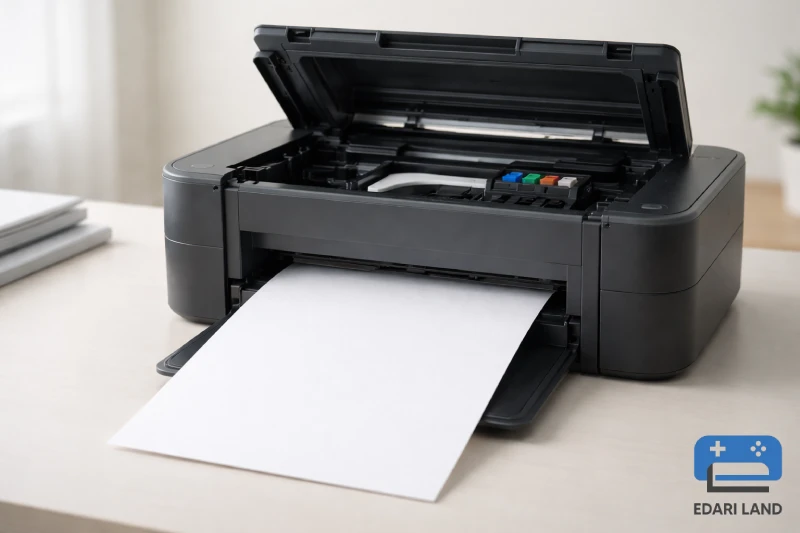
دلایل چاپ برگه سفید در پرینتر (وقتی هیچ متنی روی کاغذ نمیافتد)
چاپ برگه کاملا سفید یعنی دادهای که از کامپیوتر ارسال شده، به مرحله نهایی انتقال جوهر یا تونر به کاغذ نرسیده است. این مشکل هم در پرینترهای لیزری و هم در جوهرافشان دیده میشود و برخلاف تصور بسیاری از کاربران، همیشه به معنی خرابی جدی دستگاه نیست.
⚠️ تمام شدن یا توزیع نادرست تونر و جوهر
رایج ترین علت سفید چاپ کردن پرینتر، تمام شدن تونر یا جوهر کارتریج است. در پرینترهای لیزری، حتی اگر مقدار کمی تونر باقی مانده باشد اما به درستی در مخزن پخش نشود، صفحه سفید چاپ میشود. در جوهرافشان ها هم خشک شدن جوهر داخل نازل ها همین نتیجه را ایجاد میکند.
اقدام پیشنهادی:
- سطح تونر یا جوهر را بررسی کنید
- کارتریج را یکبار خارج و دوباره نصب کنید
- در لیزری ها، کارتریج را آرام تکان دهید
- در جوهرافشانها، Head Cleaning اجرا کنید
⚠️ نصب نادرست یا تراز نبودن کارتریج
اگر کارتریج به درستی در جای خود قرار نگیرد، ارتباط الکتریکی یا مکانیکی آن با پرینتر برقرار نمیشود. در این حالت، پرینتر ظاهرا کار میکند اما هیچ جوهری روی کاغذ منتقل نمیشود.
این مشکل به خصوص بعد از:
- تعویض کارتریج
- شارژ کارتریج
- استفاده از کارتریج طرح یا غیر اصل
بیشتر دیده میشود.
اقدام پیشنهادی:
- کارتریج را کاملا خارج کرده و دوباره جا بزنید
- صدای «کلیک» یا قفل شدن را بررسی کنید
- نوارهای محافظ کارتریج نو را حتما جدا کنید
⚠️ گرفتگی هد چاپ در پرینترهای جوهرافشان
در پرینترهای جوهرافشان، هد چاپ نقش اصلی انتقال جوهر را دارد. اگر نازلها مسدود شوند، حتی با وجود جوهر کافی، خروجی کاملا سفید خواهد بود. این اتفاق معمولا زمانی میافتد که:
- مدت طولانی از پرینتر استفاده نشده
- جوهر بی کیفیت استفاده شده
- محیط خشک و گرم بوده
اقدام پیشنهادی:
- اجرای چند مرحله Cleaning از نرمافزار پرینتر
- در صورت نیاز، تمیزکاری دستی هد (با احتیاط)
⚠️ خرابی درام در پرینترهای لیزری
درام وظیفه انتقال تونر به کاغذ را دارد. اگر درام خراب، کثیف یا فرسوده باشد، تونر اصلا به کاغذ نمیچسبد و نتیجه چاپ سفید است. معمولا این مشکل با:
- صدای غیرعادی
- تکرار مشکل در تمام فایلها
- بیتاثیر بودن تعویض کارتریج
همراه است.
اقدام پیشنهادی:
- بررسی وضعیت درام
- تعویض درام در صورت پایان عمر مصرفی
⚠️ اختلال در بخش لیزر (در پرینترهای لیزری)
لیزر تصویر را روی درام ایجاد میکند. اگر لیزر درست عمل نکند، هیچ الگویی برای انتقال تونر وجود ندارد و کاغذ سفید خارج میشود. این مشکل معمولا سخت افزاری است و کاربر خانگی به راحتی نمیتواند آن را برطرف کند.
نشانه مهم: پرینتر کاملا بی صدا یا بدون تغییر رفتار، فقط برگه سفید میدهد.
⚠️ تنظیمات اشتباه درایور و نرمافزار چاپ
در برخی موارد، مشکل اصلا سختافزاری نیست. تنظیماتی مثل:
- فعال بودن Separator Page
- انتخاب اشتباه پرینتر
- درایور ناسازگار یا قدیمی
- تنظیمات خاص در PDF یا نرم افزار گرافیکی
میتواند باعث چاپ صفحه سفید شود.
اقدام پیشنهادی:
- نصب درایور رسمی سازنده
- بررسی Printing Preferences
- غیرفعال کردن Separator Page و Skip Blank Page
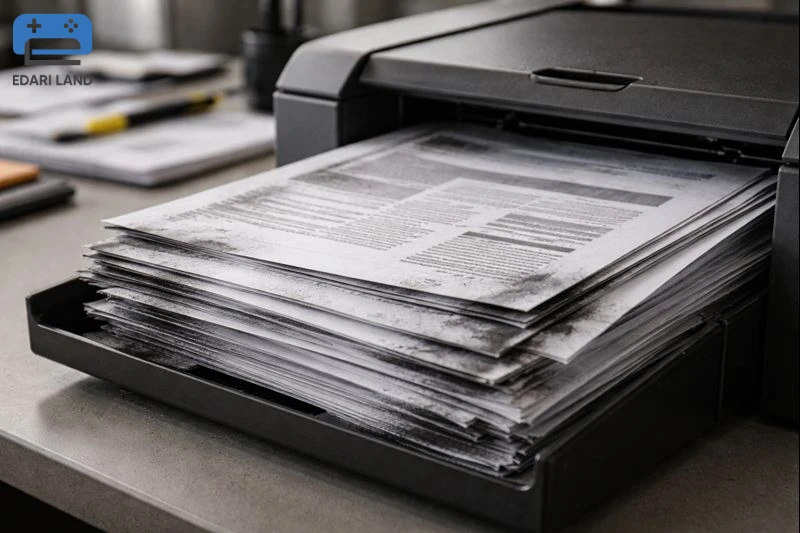
دلایل چاپ برگه سیاه در پرینتر (وقتی کل صفحه تیره میشود)
چاپ برگه کاملا سیاه یا بسیار تیره معمولا به این معناست که تونر یا جوهر بیش از حد و بدون کنترل روی کاغذ منتقل شده است. این مشکل بیشتر در پرینترهای لیزری دیده میشود، اما در برخی مدل های جوهرافشان هم ممکن است رخ دهد. برخلاف چاپ سفید که ناشی از نرسیدن ماده چاپی است، اینجا با انتقال بیشازحد یا تثبیت نادرست مواجه هستیم.
⚠️ خرابی یا فرسودگی درام (Drum)
در پرینترهای لیزری، درام قطعهای حساس است که باید تونر را فقط در نقاط مشخص شده نگه دارد. اگر سطح درام:
- خراش دار شود
- خاصیت الکتریکی خود را از دست بدهد
- بیش از عمر مصرفی استفاده شده باشد
تونر به صورت یک دست به آن میچسبد و نتیجه، چاپ صفحهای کاملا سیاه یا نوارهای تیره ممتد است.
نشانه واضح: سیاه شدن کل صفحه یا تکرار الگوی تیره در تمام برگه ها
⚠️ مشکل در بلیدها (Doctor Blade یا Wiper Blade)
بلیدها وظیفه کنترل مقدار تونر روی درام را دارند. اگر این قطعات:
- شکسته
- کثیف
- یا فرسوده شوند
تونر اضافی روی درام باقی میماند و بدون کنترل به کاغذ منتقل میشود.
نتیجه: سیاه شدن زمینه چاپ یا لکههای پهن و غیرعادی
⚠️ خرابی یا کثیفی رولر شارژ (PCR)
رولر شارژ، بار الکتریکی لازم برای درام را تنظیم میکند. اگر PCR درست کار نکند:
- تونر به همه سطح درام میچسبد
- تصویر به درستی تفکیک نمیشود
و در نهایت، صفحه چاپ شده تیره یا سیاه خواهد شد.
⚠️ مشکل در فیوزر (Fuser Unit)
فیوزر وظیفه ذوب و تثبیت تونر روی کاغذ را دارد. اگر دمای فیوزر:
- بیش از حد باشد
- یا تونر به درستی تثبیت نشود
تونر روی کاغذ پخش میشود و ظاهر صفحه بسیار تیره، براق یا لکه دار میشود.
نشانه مهم: تونر با دست کشیدن روی کاغذ پخش میشود یا میریزد.
⚠️ استفاده از تونر یا جوهر بیکیفیت
تونرهای تقلبی یا شارژ غیر استاندارد:
- ذرات درشت تری دارند
- کنترل الکتریکی ضعیفی دارند
- سریع به درام میچسبند
که نتیجه آن چاپهای بیش از حد تیره یا کاملا سیاه است. این مورد یکی از دلایل شایع سیاه چاپ کردن پرینتر بعد از شارژ کارتریج است.
⚠️ تنظیمات نادرست Density یا Quality
در برخی موارد، مشکل اصلا سخت افزاری نیست. اگر در تنظیمات چاپ:
- Density روی High یا Dark باشد
- حالت Draft غیرفعال باشد
- یا پروفایل کاغذ اشتباه انتخاب شده باشد
پرینتر مقدار زیادی تونر یا جوهر مصرف میکند و خروجی تیره میشود.
اقدام پیشنهادی:
- تنظیم Density روی Normal یا Low
- تست چاپ با کیفیت پیشفرض
⚠️ کاغذ نامناسب یا مرطوب
کاغذهای بی کیفیت یا مرطوب:
- تونر را بیش از حد جذب میکنند
- یا جوهر را پخش میکنند
و باعث میشوند کل صفحه تیره یا لکه دار به نظر برسد، مخصوصا در چاپ سیاه و سفید.
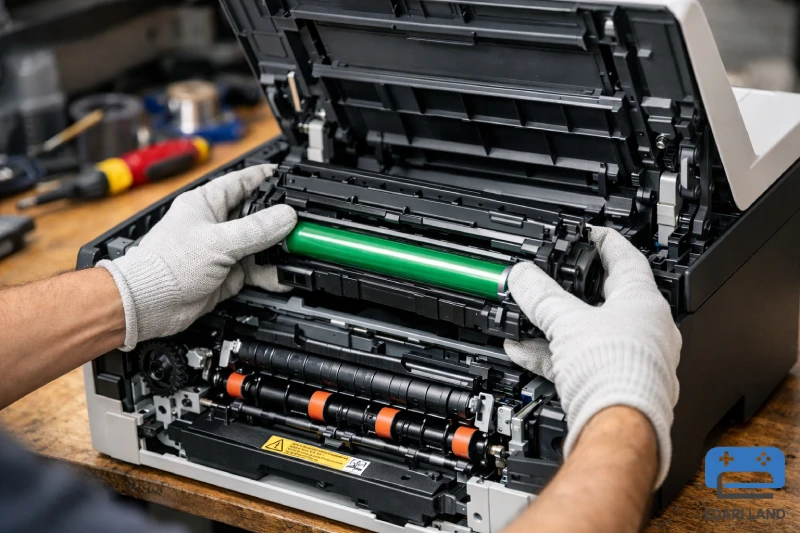
🛠️ آموزش مرحله به مرحله عیب یابی چاپ سفید یا سیاه در پرینتر
در این بخش، بدون پرداختن به توضیحات تئوریک، دقیقا همان کاری را توضیح میدهیم که کاربر باید انجام دهد تا بفهمد چرا پرینتر برگه سفید یا سیاه چاپ میکند. این مراحل به گونهای چیده شده اند که از ساده ترین و کم هزینه ترین بررسی شروع شده و به موارد تخصصی تر برسند.
1️⃣ مرحله اول: چاپ صفحه تست (Test Page)
قبل از هر اقدامی، باید مشخص شود مشکل از پرینتر است یا فایل و سیستم.
روش انجام:
- وارد Control Panel → Devices and Printers شوید
- روی نام پرینتر راستکلیک → Printer Properties
- گزینه Print Test Page را بزنید
نتیجهگیری:
- اگر صفحه تست هم سفید یا کاملا سیاه است → مشکل سخت افزاری یا تنظیمات داخلی
- اگر صفحه تست سالم است → مشکل از فایل، نرم افزار یا تنظیمات چاپ
2️⃣ مرحله دوم: بررسی کارتریج (جوهر یا تونر)
کارتریج اولین قطعه ای است که باید بررسی شود، چون بیشترین نقش را در چاپ دارد.
کارهایی که باید انجام دهید:
- کارتریج را خارج کنید
- اگر لیزری است، به آرامی چند بار تکان دهید
- اگر جوهرافشان است، سطح جوهر را بررسی کنید
- مطمئن شوید نوار محافظ یا پلمپ اولیه کاملا جدا شده
نشانههای مشکل:
- کارتریج خالی → چاپ سفید
- نشتی یا تونر بیش از حد → چاپ سیاه یا لکه دار
3️⃣ مرحله سوم: بررسی تنظیمات چاپ در ویندوز
بسیاری از موارد چاپ سفید یا سیاه به تنظیمات اشتباه مربوط است، نه خرابی قطعه.
مواردی که باید بررسی شوند:
- غیرفعال بودن گزینه Separator Page یا Banner Page
- تنظیم Quality روی Normal یا Standard (نه Draft شدید یا Dark)
- غیر فعال بودن Print Background
- انتخاب درست سایز کاغذ (A4، Letter و…)
تنظیمات نادرست میتوانند باعث چاپ کاملا سفید، کمرنگ یا بیش از حد تیره شوند.
4️⃣ مرحله چهارم: تمیزکاری هد چاپ یا قطعات داخلی
این مرحله مخصوص زمانی است که کارتریج سالم است اما خروجی مشکل دارد.
در پرینترهای جوهرافشان:
- اجرای Head Cleaning از نرم افزار پرینتر
- در صورت نیاز، تمیزکاری دستی هد با دستمال بدون پرز و الکل ایزوپروپیل
در پرینترهای لیزری:
- بررسی آلودگی درام
- تمیز کردن رولرها
- بررسی تجمع تونر در داخل دستگاه
5️⃣ مرحله پنجم: بررسی درام و قطعات مصرفی
اگر چاپ کاملا سفید یا کاملا سیاه است و مراحل قبل نتیجه نداد، احتمال خرابی قطعه بالاست.
علائم خرابی درام یا فیوزر:
- صدای غیرعادی هنگام چاپ
- تکرار الگوی سیاه یا سفید در تمام صفحات
- تغییر نکردن نتیجه حتی با کارتریج سالم
در این مرحله معمولا تعویض درام یا سرویس تخصصی لازم است.
6️⃣ مرحله ششم: بهروزرسانی درایور و Firmware
در مواردی که سخت افزار سالم است اما مشکل پابرجاست، نرمافزار عامل اصلی است.
اقدامات لازم:
- دانلود آخرین درایور از سایت رسمی سازنده
- حذف کامل درایور قبلی و نصب مجدد
- در صورت پشتیبانی دستگاه، آپدیت Firmware
درایور قدیمی میتواند باعث چاپ سفید، سیاه یا خروجی ناقص شود.
7️⃣ مرحله هفتم: بررسی کابل و اتصال شبکه
در پرینترهای شبکهای یا USB، ارتباط ناقص باعث ارسال ناقص داده میشود.
بررسیها:
- تعویض کابل USB
- تست پرینت از یک سیستم دیگر
- بررسی وضعیت اتصال شبکه یا وایفای
گاهی مشکل چاپ هیچ ارتباطی به خود پرینتر ندارد.
چه زمانی عیب یابی خانگی کافی نیست؟
اگر پس از انجام همه مراحل بالا:
- صفحه تست همچنان سفید یا سیاه است
- چند کارتریج مختلف امتحان شده
- تنظیمات و درایور سالم هستند
در این حالت، مشکل بهاحتمال زیاد مربوط به درام، لیزر، فیوزر یا برد الکترونیکی است و باید توسط تعمیرکار بررسی شود.
🖨️ تفاوت دلایل چاپ سفید و سیاه در پرینترهای لیزری و جوهرافشان
یکی از اشتباهات رایج کاربران این است که برای همه پرینترها یک راه حل واحد در نظر میگیرند، در حالی که ساختار پرینترهای لیزری و جوهرافشان کاملا متفاوت است. به همین دلیل، علت چاپ برگه سفید یا سیاه در این دو نوع چاپگر نیز متفاوت بوده و تشخیص درست نوع دستگاه، مسیر عیب یابی را کوتاه تر و دقیق تر میکند.
تفاوت ساختار چاپ در پرینتر لیزری و جوهرافشان
پرینترهای لیزری از تونر پودری، لیزر، درام و فیوزر برای چاپ استفاده میکنند، در حالی که پرینترهای جوهرافشان متکی به جوهر مایع، هد چاپ و نازلها هستند. همین تفاوت ساختار باعث میشود که نوع خرابی و خروجی نهایی کاملا فرق کند.
🔲 دلایل چاپ سفید در پرینترهای لیزری
در پرینتر لیزری، چاپ سفید معمولا به این معناست که تونر اصلا به کاغذ منتقل نشده است. مهمترین دلایل آن عبارت اند از:
- تمام شدن یا پخش نشدن تونر در کارتریج
- خرابی یا از کار افتادن درام
- اختلال در بخش لیزر و اسکن تصویر
- فعال بودن تنظیمات جداسازی برگه ها (Separator Page)
- خرابی بردهای کنترلی مرتبط با چاپ
در این مدلها، اگر صفحه تست هم سفید چاپ شود، احتمال خرابی سخت افزاری بالاست.
🔳 دلایل چاپ سیاه در پرینترهای لیزری
چاپ کاملا سیاه در لیزریها معمولا نشان دهنده انتقال بیش از حد تونر است. دلایل اصلی:
- خرابی درام یا از بین رفتن خاصیت الکتریکی آن
- مشکل در بلید های کنترل تونر
- خرابی رولر شارژ (PCR)
- ایراد در فیوزر و تثبیت تونر
- تونر بی کیفیت یا شارژ غیر اصولی
در این حالت، معمولا زمینه صفحه تیره میشود، نه فقط متن.
🔲 دلایل چاپ سفید در پرینترهای جوهرافشان
در جوهرافشانها، چاپ سفید تقریبا همیشه به نرسیدن جوهر به کاغذ مربوط است:
- خشک شدن جوهر داخل نازل ها
- گرفتگی هد چاپ
- خالی بودن یا تاریخ گذشته بودن کارتریج
- نصب نادرست کارتریج
- عدم شناسایی کارتریج توسط دستگاه
این مشکل اغلب با Head Cleaning یا استفاده منظم از پرینتر قابل پیشگیری است.
🔳 دلایل چاپ سیاه در پرینترهای جوهرافشان
چاپ سیاه در جوهرافشان ها کمتر شایع است، اما وقتی رخ میدهد معمولا به دلیل:
- پخش شدن بیش از حد جوهر
- خرابی هد چاپ
- تنظیمات اشتباه تراکم رنگ (Ink Density)
- استفاده از کاغذ نامناسب
- جوهر بی کیفیت یا ناسازگار
در این حالت، جوهر معمولا پخش شده و حالت لکه ای یا تار دارد، نه یکنواخت مثل لیزری ها.
چرا شناخت نوع پرینتر مهم است؟
اگر کاربر نداند پرینترش لیزری است یا جوهرافشان:
- ممکن است هد را تمیز کند در حالی که مشکل از درام است
- یا کارتریج جوهری را تعویض کند در حالی که لیزر از کار افتاده
- و زمان و هزینهاش هدر برود
تشخیص نوع پرینتر، اولین قدم در رفع اصولی مشکل چاپ سفید یا سیاه است.
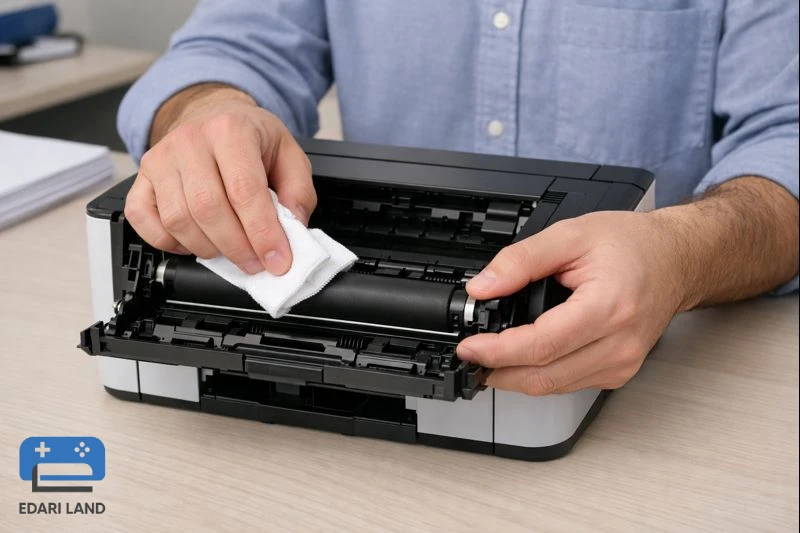
📈 راهکارهای پیشگیری از چاپ سفید یا سیاه در پرینتر و افزایش عمر دستگاه
بخش زیادی از مشکلاتی مثل چاپ برگه سفید یا سیاه در پرینتر، قابل پیشگیری هستند. رعایت چند نکته ساده اما اصولی باعث میشود نه تنها کیفیت چاپ ثابت بماند، بلکه عمر قطعات مصرفی مثل کارتریج، درام و هد چاپ نیز افزایش پیدا کند. در این بخش، دقیقا به اقداماتی میپردازیم که کاربران معمولا نادیده میگیرند.
🔧 استفاده منظم از پرینتر (مخصوص جوهرافشان ها)
یکی از دلایل اصلی سفید چاپ کردن در پرینترهای جوهرافشان، خشک شدن جوهر داخل هد و نازلها است.
راهکار عملی:
- حداقل هفتهای یکبار یک صفحه تست یا متن ساده چاپ کنید
- اگر مدت طولانی از پرینتر استفاده نمیکنید، عملیات Nozzle Check را اجرا کنید
این کار مانع انسداد نازلها و چاپ سفید ناگهانی میشود.
🔧 استفاده از کارتریج و تونر باکیفیت و سازگار
تونر یا جوهر بی کیفیت یکی از عوامل پنهان چاپ سیاه، لکه دار یا حتی خرابی درام است.
نکات مهم:
- از تونر یا جوهر سازگار با مدل دقیق پرینتر استفاده کنید
- کارتریجهای شارژی بیکیفیت معمولا باعث نشت تونر میشوند
- تاریخ انقضای جوهر را بررسی کنید
مصرف مواد استاندارد، از انتقال بیش از حد یا ناقص مواد چاپی جلوگیری میکند.
🔧 تمیزکاری دورهای قطعات داخلی
انباشت گردوغبار و تونر داخل دستگاه، عامل اصلی سیاه شدن کاغذ در بلند مدت است.
قطعاتی که باید بررسی شوند:
- درام
- رولرهای انتقال کاغذ
- محفظه داخلی پرینتر
تمیزکاری هر چند ماه یک بار، از پخش ناخواسته تونر جلوگیری میکند.
🔧 بررسی تنظیمات چاپ قبل از هر پرینت مهم
تنظیمات اشتباه چاپ میتواند حتی با سالم بودن دستگاه، خروجی را خراب کند.
موارد پیشنهادی:
- Quality روی Normal یا Standard
- غیرفعال بودن Separator Page
- انتخاب درست سایز کاغذ
- بررسی عدم فعال بودن حالت Draft شدید
این کار مخصوصا در چاپ اسناد اداری اهمیت بالایی دارد.
🔧 بروزرسانی منظم درایور و Firmware
درایورهای قدیمی یا ناسازگار باعث رفتارهای غیرعادی پرینتر میشوند.
اقدام پیشنهادی:
- هر چند ماه یکبار سایت سازنده را بررسی کنید
- درایور قدیمی را حذف و نسخه جدید نصب کنید
- در صورت پشتیبانی، Firmware دستگاه را آپدیت نمایید
این کار بسیاری از خطاهای نرمافزاری چاپ سفید یا سیاه را رفع میکند.
🔧 استفاده از کاغذ استاندارد و نگهداری صحیح آن
کاغذ نامرغوب یا مرطوب باعث جذب نامنظم جوهر و تونر میشود.
بهترین انتخاب:
- کاغذ A4 با وزن 80 گرم
- نگهداری در محیط خشک و بدون رطوبت
- تکان دادن دسته کاغذ قبل از قرار دادن در سینی
کاغذ نامناسب میتواند باعث سیاه شدن پس زمینه یا کم رنگی چاپ شود.
🔧 توجه به هشدارهای دستگاه
پرینترها معمولا قبل از خرابی کامل، هشدار میدهند.
نمونه هشدارها:
- Replace Drum
- Low Toner
- Maintenance Required
نادیده گرفتن این پیامها، مستقیما منجر به چاپ سفید یا سیاه خواهد شد.
سوالات متداول درباره چاپ برگه سفید یا سیاه در پرینتر
🔸 آیا ویروسی شدن کامپیوتر میتواند باعث چاپ برگه سفید یا سیاه شود?
بله، در موارد نادر بدافزارها یا اختلال در فایلهای سیستمی میتوانند باعث ارسال ناقص دستور چاپ به پرینتر شوند. اگر پرینتر از سیستمهای مختلف خروجی متفاوتی میدهد، بررسی سلامت ویندوز و اسکن آنتی ویروس توصیه میشود.
🔸 چرا پرینتر فقط فایل های PDF را سفید یا سیاه چاپ میکند?
این مشکل معمولا به تنظیمات نرم افزار PDF Reader، فونت های خراب یا فعال بودن گزینه هایی مانند Print as Image یا Print Background مربوط است، نه خود پرینتر.
🔸 آیا دمای محیط روی سفید یا سیاه چاپ کردن پرینتر تاثیر دارد?
بله، دمای بسیار پایین یا رطوبت بالا میتواند باعث خشک شدن جوهر، جذب رطوبت توسط تونر یا عملکرد نادرست قطعات الکتریکی شود و کیفیت چاپ را مختل کند.
🔸 چرا پرینتر بعد از شارژ کارتریج دچار چاپ سفید یا سیاه میشود?
شارژ غیراصولی، تونر نامناسب، خرابی بلید یا پر شدن مخزن ضایعات کارتریج از دلایل رایج این مشکل پس از شارژ هستند.
🔸 آیا چاپ پشت سرهم و حجم بالا میتواند باعث سیاه شدن برگه ها شود?
بله، در چاپ های سنگین ممکن است فیوزر بیش از حد گرم شود یا تونر به درستی تثبیت نشود که نتیجه آن چاپ تیره یا پخش شدن تونر است.
🔸 چرا پرینتر در حالت سیاه و سفید، کل صفحه را تیره چاپ میکند?
این حالت معمولا به تنظیمات اشتباه Density، خرابی درام یا استفاده از تونر بیکیفیت مربوط است، نه فایل چاپی.
🔸 آیا ریست فکتوری پرینتر میتواند مشکل چاپ سفید یا سیاه را حل کند?
در برخی موارد که مشکل نرم افزاری یا تنظیمات نادرست داخلی وجود دارد، ریست فکتوری میتواند مشکل را برطرف کند، اما برای خرابیهای سخت افزاری موثر نیست.
🔸 از کجا بفهمیم مشکل چاپ سفید یا سیاه از پرینتر است یا سیستم?
اگر پرینتر از چند سیستم مختلف خروجی یکسان (سفید یا سیاه) دارد، مشکل از خود دستگاه است. اما اگر فقط روی یک سیستم خاص این مشکل وجود دارد، تنظیمات یا نرم افزار آن سیستم عامل است.





اولین دیدگاه را ثبت کنید